Operating Instructions – Safe Wizard II Access Control System (Spanish)
Open the original PDF document
View PDFSafeWizard® Access Control System
Instrucciones de Operación
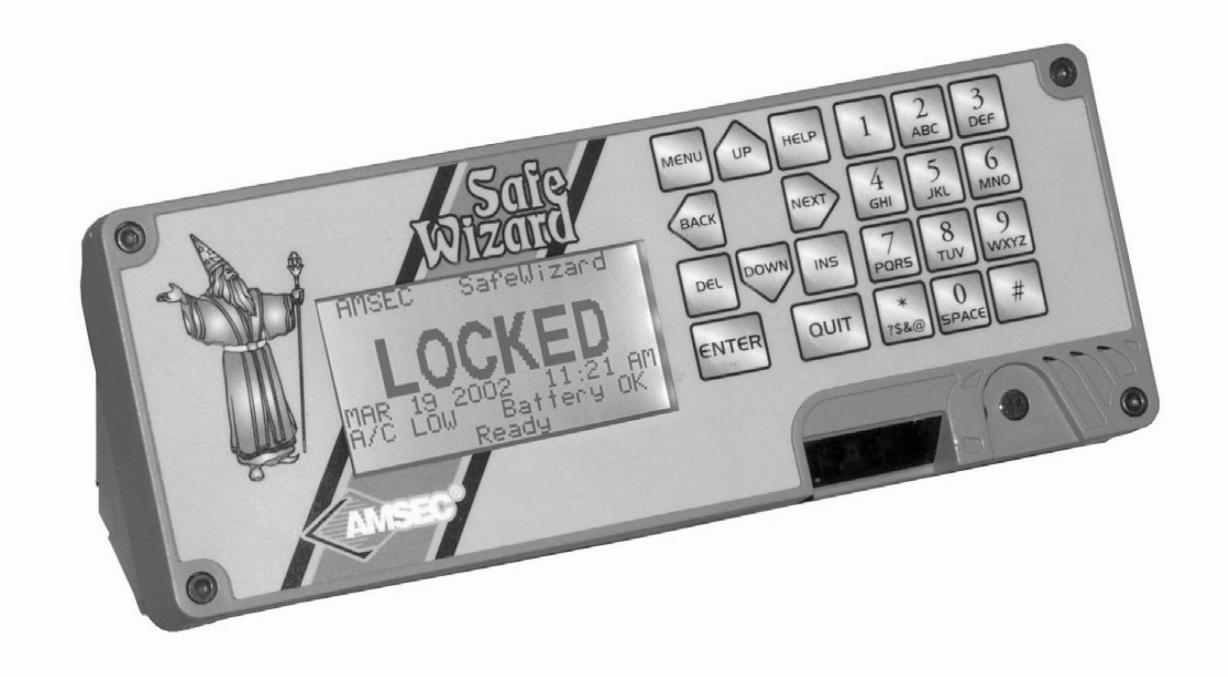
Indice
| Tema | Página No. |
|---|---|
|
I. Introducción
5 |
|
| 1. Operación de la Puerta7 | |
|
2. Operación de Depósitos
9 |
|
|
3. Administración
10 |
|
|
3-1.Administración de Usuarios
11 |
|
| 3-1-1. Añadir Nuevo Usuario12 | |
|
3-1-1-1. Seleccionar un Perfil
13 |
|
|
3-1-1-2. Copiar un Usuario
15 |
|
|
3-1-1-3. Selección Personalizada
17 |
|
|
3-1-1-4. Copiar de una Llave
21 |
|
| 3-1-2. Modificar Perfil de un Usuario22 | |
|
3-1-3. Borrar un Usuario
25 |
|
| 3-1-4. Habilitar/Inhabilitar un Usuario26 | |
|
3-1-5. Presentar Lista de Usuarios
27 |
|
|
3-1-6. Imprimir Lista de Usuarios
28 |
|
| 3-2. Control de Acceso29 | |
| 3-2-1. Acceso de Puertas30 | |
|
3-2-1-1. Puertas con Retardo
31 |
|
|
3-2-1-2. Configuración de Puertas con Retardo
32 |
|
| 3-2-1-3. Configuración de Puertas con Cierre Cronométrico33 | |
| 3-2-1-4. Cierre Inmediato34 | |
|
3-2-1-5. Control Doble
36 |
|
| 3-2-2. Horas de Verano37 | |
| 3-2-3. Feriados38 | |
|
3-2-4. Cierre Penalidad
39 |
| 3-2-5. Duración del PIN40 | |
|---|---|
| 3-3. Configurar Fecha y Hora41 | |
|
3-4. Menús de Fábrica
42 |
|
| 3-4-2. Puertas y Cerraduras43 | |
| 3-4-2-1. Configuración de Cerrojos de las Puertas44 | |
| 3-4-2-2. Configuración de los Sensores de las Puertas45 | |
|
3-4-2-3. Configuración de Puertas de Entrada
46 |
|
|
3-4-2-4. Configuración de Puertas Instaladas
47 |
|
|
3-4-2-5. Configuración de Cierre de Depósito
48 |
|
| 3-5. Cambiar su PIN49 | |
| 4. Auditorías50 | |
| 4-1. Auditoría por Usuario51 | |
| 4-2. Auditoría por Puerta52 | |
|
4-3. Auditoría por Fecha
53 |
|
|
4-4. Auditoría por Evento
54 |
|
| 4-5. Auditoría por Lista de Usuarios55 | |
|
4-6. Auditoría Completa
56 |
|
| 4-7. Opciones de Informes de Depósitos57 | |
| 4-7-1. Informe de Depósitos por Turno58 | |
|
4-7-2. Informe de Depósitos por Usuario
59 |
|
|
4-7-3. Todos los Registros de Depósitos
60 |
|
| 4-8. Obteniendo Informes de Auditoría usando el Puerto Paralelo | |
|
de Impresión
61 |
|
| 4-8-1. Usando el Puerto Serial62 | |
| 4-8-2. Usando el Puerto (Infrarrojo) Palm Top64 | |
|
5. Función de Acceso Remoto (N.M.P.S.) .
67 |
SafeWizard Operating Instructions American Security Products Company
Apéndice
| A. Parrilla del Perfil de Usuario Estándar70 | |
|---|---|
|
B. Listados de UAL (Nivel de Autoridad de Usuario)
71 |
|
| C. Menú de Atajos72 | |
|
Indice
73 |
Introducción Conexión y Navegación
El Sistema de Control y Acceso a Cajas Fuertes SafeWizard ha sido diseñado para hacer su operación y programación simple e intuitiva. Lo que verá a continuación muestra los métodos de operación fundamentales:
I.1 Pantalla de Estado Normal
AMSEC SafeWizard
CERRADO
OCT 10 2002 11:48 AM C/A OK Batería OK Listo
Esta es la pantalla de Estado Normal que indica que el sistema está seguro y esperando a que un Usuario se conecte.
Mensajes de Alerta en el Sistema aparecerán en la parte de abajo de la pantalla en vez de la palabra "Listo" si es que sucede alguna circunstancia que merezca atención.
Bajo condiciones normales, la pantalla inicial se verá como la ilustración I.1. Si no ha conectado su transformador C/A en un tomacorriente y el enchufe de corriente del transformador no ha sido conectado al modulo de energía, la pantalla mostrará C/A OFF. Este mensaje significa que el SafeWizard está operando bajo energía de batería. Después de un corto período de tiempo, la iluminación posterior de la pantalla bajará de intensidad. Esto fué diseñado para conservar la energía de la batería. El presionar cualquier tecla restaurará la luz de la pantalla a normal. Esto también ayuda a alertar a alguien cuando el transformador de C/A ha sido desenchufado o el tomacorriente en sí no está brindando energía, dando suficiente tiempo para corregir la situación antes de que la batería de refuerzo se agote por completo. Si hay una perdida de energía larga o la energía de la batería de refuerzo se ha agotado, conecte una batería de 9 voltios a los contactos disponibles en la parte baja-izquierda de la pantalla de datos.
Ejemplo de un Usuario accediendo al sistema utilizando la Llave Electrónica Dallas.
I.2 Después de Validación de Llave – Pantalla de ingreso de PIN
Por favor ingrese su Pin : * * * * * *
Presione ENTRAR o SEGUIR para cancelar
Después de que ha presentado su Llave Dallas al Leedor de Llaves, esta pantalla aparece para que pueda ingresar su Número de Clave Personal (PIN).
Mientras ingresa los números, asteriscos aparecerán indicando cada entrada de número. Puede usar las teclas BACK para corregir un error.
Después de ingresar su PIN, presione ENTER .
NOTA DE SEGURIDAD:
No permita que extraños lo observen ingresando su PIN. y no le diga a nadie cual es su PIN.
Validación: También conocido como Autentificación, requiere que la Llave Dallas presentada esté "inscrita" en el sistema, y que el número de PIN sea el correcto y el mismo que le fué asignado al Usuario que le fué asignada la llave. Otras opciones de validación son el PIN sólo, Lectura de Tarjeta y Lectura de Huella Dactilar. Cualquier combinación de las tres puede ser usada en el sistema de SafeWizard. Las opciones de Lectura de Tarjeta y Huella Dactilar requieren ordenar equipo opcional.
I.3 Menú Principal
SafeWizard Menú Prin
- 1 Puertas
- 2 Depósitos
- 3 Administración
- 4 Auditorías
SALIR para cancelar
Una vez que ha sido verificado (el sistema chequea para ver que el Usuario tiene una llave y PIN válidos), usted llegará a esta pantalla. Este es el Menú Principal y en cualquier momento usted puede regresar a esta pantalla al presionar MENU en el tablero de control.
Navegación a través de los menús se realiza generalmente al seleccionar el contenido del menú por su número. Por ejemplo, en la pantalla anterior, el presionar 1 lo llevará al menú de "Puertas."
I.4 Menú de Puertas
1 Abrir Puerta 1 2 Abrir Puerta 2
7 Cierre cronóm, ahora ATRAS-SALIR
Al seleccionar el contenido 1 Puertas del Menú Principal, usted ha navegado hacia el siguiente menú para seleccionar una puerta. Todas las puertas registradas en el sistema serán listadas en esta pantalla, si un Usuario no tiene permiso para abrir una puerta, el mensaje "Acceso Negado" aparecerá.
Presionar QUIT ó BACK le llevará un nivel más atrás hacia el Menú Principal.
La navegación es más simplificada con el botón MENU el cual le lleva de regreso al Menú Principal desde cualquier otro sub-menú rápidamente. Por ejemplo, desde el Menú de Puertas mostrado anteriormente, usted puede presionar MENU-3-1-5 y navegar hacia la pantalla de Lista de Usuarios tan rápido como presionando las teclas.
I.5 Pantalla de Lista de Usuarios
Lista de Usuarios 01 Usuario Ultima Conex 10/10/02 12:43 AM
ATRAS-PROXIMO Usuario ATRAS-SALIR
Usted puede navegar fácilmente a otros menús y funciones desde cualquier pantalla en el SafeWizard al presionar la tecla MENU y los números necesarios para llegar a la pantalla deseada.
Al leer este manual usted notará un ejemplo de la pantalla del SafeWizard en la parte izquierda de la página. Este ejemplo es una replica exacta de como se debe ver la pantalla del SafeWizard mientras se le vá guiando por los varios Menús y pantallas.
Nota:
El ejemplo anterior en I2 es para conectarse usando el modo de validación con la Llave Dallas. También hay la opción de PIN sólo, Lectura de Tarjeta y Lectura de Huella Dactilar. Las opciones de Lectura de Tarjeta y Huella Dactilar requieren ordenar equipo opcional.
Capítulo 1
Operación de Puertas
1.1 Menú Principal
SafeWizard Menú Prin
- 1 Puertas
- 2 Depósitos
- 3 Administración
- 4 Auditorías
SALIR para cancelar
Una vez que ha sido verificado (Introducción, Conexión y Navegación) usted llegará al Menú Principal. El Menú Principal del SafeWizard es el punto de partida para todas las acciones realizadas por el SafeWizard. En cualquier momento usted puede regresar a esta pantalla al presionar MENU en el tablero de control.
La navegación a través de los menús se realiza generalmente al seleccionar el contenido de un menú por su número. Presionar 1 lo llevará al Menú de Puertas.
Nota: Algunos menús son restringidos para algunos Usuarios que no tienen el permiso suficiente. El mensaje "Derechos para Acceso Insuficientes" se mostrará en la pantalla después de haber seleccionado el número asignado al contenido de dicho menú.
1.2 Menú de Puertas
- 1 Abrir Puerta 1
- 2 Abrir Puerta 2
- 3 Abrir Puerta 3
7 Cierre cronóm, ahora ATRAS-SALIR
Al seleccionar el contenido 1 Puertas del Menú Principal, usted ha navegado hacia el siguiente menú para seleccionar una puerta. Solo las puertas instaladas serán listadas en el menú. Por ejemplo, Puerta 2 se entiende que está físicamente localizada detrás de la Puerta 1.
Para abrir Puerta 2, seleccione 2 de este menú. El SafeWizard entenderá que tiene que abrir Puerta 1 y después abrir Puerta 2. Esta función simplifica el acceso a una puerta interior en un ambiente ocupado.
Después de que ha seleccionado la puerta que desea abrir, y si esa puerta no tiene la función de Puertas con Retardo ó Puertas con Cierre Cronométrico, proceda con 1.6 "Pantalla de la Puerta Abierta". Pero si esa puerta tiene la función de Puerta con Retardo ó Puerta con Cierre Cronométrico, tiene que seguir el siguiente procedimiento:
1.3 Pantalla de Puertas con Retardo
Puerta 2 Puer.Retardo
00:00
Esta es la pantalla de "Puerta con Retardo," indicando que el sistema está esperando un período de tiempo específico para abrir una puerta. Para más información vea el capítulo 3-2-1-1.
Minutos
Cuando el período de tiempo específico se haya acabado la puerta dará un sonido y la pantalla cambiará a "Puerta 2 - Abierta," ilustración 1.4.
1.4 Pantalla de Puerta Abierta
Puerta 2 abierta por
05:00
Minutos Conec. para abr. Pta.
Esta es la pantalla de Puerta Abierta, que indica que la puerta en mención puede ser abierta por el período de tiempo ilustrado. Una vez que este tiempo haya pasado, el sistema va a regresar a su status de CERRADO y usted tendrá que reconectarse y esperar el tiempo de retardo otra vez para poder abrir la puerta.
Para proceder desde aquí será requerido presentar su Llave Dallas y PIN otra vez.
1.5 Después de presentar su Llave Dallas válida
Por favor ingrese su
Pin : ******
Presione ENTRAR ó SALIR para cancel.
Después de presentar su Llave Dallas, usted tendrá que ingresar su PIN otra vez para poder abrir la puerta. Mientras ingresa su clave van a aparecer astericos en vez de los números. La tecla BACK puede ser usada para poder corregir un error.
1.6 Pantalla de Abrir la Puerta
Abrir Puerta :1
00:05
Esta es la Pantalla de Abrir la Puerta, que indica que la puerta en mención tiene que ser abierta por el período de tiempo ilustrado. Una vez que este tiempo haya pasado, la puerta se cerrará y usted tendrá que completar todos los pasos anteriores para poder abrirla otra vez. Después de que la puerta 1 se haya abierto, la misma pantalla se mostrará para la Puerta 2, y la puerta 2 se abrirá.
1.7 Pantalla de Puerta Abierta
Puerta 1 Abierta
02:00
Esta es la Pantalla de Puerta Abierta, que indica que la puerta se mantendrá abierta por el período de tiempo ilustrado. Una vez que este tiempo haya pasado, y la puerta no se ha cerrado, una alarma le dejará saber que la puerta se ha dejado abierta. El cerrar la puerta desactivará la alarma. Lea el aviso listado a continuación!
** Aviso**
Si la puerta tiene un Mecanismo de Cerrado Directo (cerrojo de resbalón) ó una puerta con cerrojo sin sensores, no habrá notificación que la puerta no está cerrada. Una vez que todas las puertas hayan sido cerradas, el SafeWizard regresará a su pantalla inicial de CERRADO.
Capítulo 2
Operación de Depósitos
2.1 Menú Principal
SafeWizard Menú Prin
- 1 Puertas
- 2 Depósitos
- 3 Administración
- 4 Auditorías
SALIR para cancelar
Del Menú Principal, elija el número 2 de Depósitos.
2.2 Pantalla de Ingreso de Depósitos
Valor del Depósito $10.00
Registro del Depósito
No para despejar ENTRAR – SALIR
Ingrese el valor de su depósito en la misma manera en que lo haría en un cajero automático. La tecla NO despeja todos los ingresos para poder comenzar otra vez, la tecla QUIT cancela la operación de depósito sin grabar ningún registro y la tecla ENTER le lleva a la pantalla de validación (el depósito por $10.00 es solo una muestra, este monto está normalmente en blanco).
2.3 Pantalla de Ingreso de Depósitos
Valor del Depósito $10.00
Registro del Depósito 111111111111
No para despejar ENTRAR – SALIR
Al presionar la tecla DOWN , usted puede ingresar un registro de depósito de 12 cifras. Si elige no ingresar nada, un registro de FECHA / HORA es generado automáticamente como el número de registro. Este número es único y asociado con el Nombre del Usuario y Número de PIN.
2.4 Pantalla de Validación De Depósitos
Un depósito de $10.00 Regist 111111111111
Será escrito bajo **nombre usuario** ¿Es esto correcto?
SI – NO - SALIR
El Presionar la tecla YES a este punto escribirá el depósito al Registro de Auditorías y regresará al usuario al Menú Principal. Si hay un cerrojo en la puerta de depósitos instalada en esta caja fuerte, el cerrojo se activará cuando la tecla YES sea presionada. Abra el cajón de depósitos, buzón giratorio, ó puerta y haga el depósito. Asegúrese de regresar el cajón de depósitos, buzón giratorio ó puerta a la posición cerrada.
El presionar NO regresará al usuario a la Pantalla de Ingreso de Depósitos para poder reingresar el monto correcto del depósito.
El presionar la tecla QUIT regresará al usuario al Menú Principal sin guardar ningún registro de depósito alguno.
Capítulo 3
Administración
El Sistema de Control de Acceso SafeWizard ha sido diseñado para poder hacer todas las tareas administrativas intuitivas y fáciles de seguir.
3.1 Menú Principal
SafeWizard Menú Prin
- 1 Puertas
- 2 Depósitos
- 3 Administración
- 4 Auditorías
SALIR para cancelar
Del Menú Principal, elija el número 3 de Administración.
3.2 Menú de Administración
- 1 Definir Usuarios
- 2 Def Access Control
- 3 Def Fecha y Hora
- 4 Def de Fábrica
- 5 Cambiar su PIN
SALIR
Los menús listados a continuación requieren un Usuario con Autoridad Administrativa y hacen lo siguiente:
- 1 Definir Usuarios: Añadir usuarios, modificar Perfil de un usuario, y borrar un usuario.
- 2 Definir Access Control: Cierre Cronométrico, Cierre con Retardo, y Acceso Dual.
- 3 Definir Fecha y Hora : Los ajustes para Fecha y Hora se encuentran en esta área. Se requiere un perfil con más autoridad que el de Gerente para cambiar estos ajustes. Esta es una función de seguridad para prevenir que el Gerente sea forzado a cambiar la hora para proveer acceso si la función de Cierre Cronométrico está en efecto.
- 4 Definición de Fábrica : Los ajustes del control de acceso establecidos por la fábrica se encuentran aquí.
- 5 Cambiar su PIN : Permite que un usuario individual cambie su PIN.
Las funciones administrativas listadas en este capítulo son solo para usuarios SafeWizard autorizados con autoridad administrativa. Porque el SafeWizard es diseñado para controlar acceso para funciones específicas, si el usuario intenta acceder a un área a a cual no se le ha permitido acceso, la siguiente pantalla se mostrará y un registro del intento será grabado en el reporte de auditoría.
3.3 Pantalla de Derechos para Acceso Insuficientes
Derechos para
Acceso
Insuficientes
Esta pantalla parpadeará momentáneamente cada vez que un usuario trate de acceder a una área del SafeWizard que requiere más privilegios administrativos que los que se le ha asignado.
Si usted vé la pantalla que se muestra arriba y siente que el trabajo que está intentando completar es el que se le ha autorizado, por favor contáctese con su Administrador de SafeWizard.
Administración - Usuario
El Sistema de Control de Acceso SafeWizard ha sido diseñado para añadir y eliminar usuarios de una manera simple. Usted TIENE que tener "permiso" para acceder a estas funciones.
3-1.1 Menú de Administración
- 1 Definir Usuarios
- 2 Def Access Control
- 3 Def Fecha y Hora
- 4 Def de Fábrica
- 5 Cambiar su PIN
Del Menú de Administración, elija el número 1 de "Definir Usuarios."
SALIR
Las funciones a continuación son solo disponibles a Gerentes, Administrador Remoto, Auditor, y Super Usuario los cuales tienen permisos específicos para modificar o añadir usuarios subordinados.
3-1.2 Menú de Definir Usuarios
Definir Usuarios
- 1 Añadir nuevo usuar
- 2 Modif perfil usuar
- 3 Borrar usuario
- 4 Hab./Inhab. usuario
- 5 Pres lista usuarios
- 6 Imp lista usuarios
- 7 Purgar todos usuar
Los menús listados a continuación hacen lo siguiente:
- 1 Añadir Nuevo Usuario : Usado para añadir una nueva persona al sistema de cerrojos. Una persona puede ser añadida usando el mismo perfil, pero con una validación diferente. Ejemplo: Un usuario puede tener una Llave Dallas + PIN y también se le puede añadir una segunda vez con Huella Dactilar + PIN.
- 2 Modificar Perfil del Usuario : Permite a un usuario con debida autoridad a cambiar el nombre, el PIN ó permisos a un usuario subordinado.
- 3 Borrar un Usuario : Permite a un usuario con debida autoridad a borrar a un usuario subordinado del sistema.
- 4 Habilitar / Inhabilitar Usuario : Permite a un usuario con debida autoridad a "activar" un usuario inhabilitado o inactivo, ó a "desactivar" o inhabilitar a un usuario habilitado. Esta función es útil cuando un usuario está de vacaciones o ausente por un período largo de tiempo. Esto no afectará ni sus permisos asignados previamente ó su PIN.
- 5 Presentar Lista de Usuarios : Presenta una lista de todos los usuarios SafeWizard y sus últimas conexiones, con fecha y hora incluídas. Esta función es útil para identificar aquellos empleados que ya no están con la compañía o han sido registrados con un modo de validación distinto ó distinto nombre.
- 6 Imprimir Lista de Usuarios : Imprime la misma información presentada en la Lista de Usuarios a una impresora conectada al puerto paralelo del suministro eléctrico. Una lista similar puede ser obtenida usando el Programa de Auditoría a una computadora portátil.
- 7 Purgar Todos los Usuarios : Borra todos los usuarios bajo el nivel UAL del usuario iniciando esta función. Empieza con el nivel de Manager UAL. Vea Apéndice B para una lista UAL completa NOTA: Esta función es útil cuando ha pasado un buen tiempo desde que el archivo del Usuario no ha sido actualizado para borrar personal que no está activo por el momento.
Añadir un Nuevo Usuario
Menú 3-1-1 Añadir Nuevos Usuarios. Hay 5 modos de validación disponibles para Usuarios nuevos.
3-1-1.1 Menú de Validación de Nuevo Usuario
Seleccionar Usuario Modo de Validacióm
- 0 Ninguno
- 1 Llave Dallas
- 2 Lectura de Tarjeta
- 3 Huella Dactilar
- 4 Proximidad SALIR
Añadir nuevos usuarios se puede hacer de la siguiente manera:
- 0. Ninguno : Seleccione este modo de validación para usuarios que sólo tengan PIN. Es crítico que cuando se añada este tipo de usuario que el nuevo usuario tome nota de su "Número de Usuario," ya que éste será usado como los dos primeros dígitos de los 8 que hay en su PIN.
- 1. Llave Dallas (opcional): Seleccione este modo de validación para usuarios de Llaves Dallas.
- 2. Lectura de Tarjeta (opcional): Seleccione este modo de validación para usuarios de tarjetas magnéticas. Aviso: No hay transferencia de información de la tarjeta hacia el sistema.
- 3. Huella Dactilar (opcional): Seleccione este modo de validación para usuarios que usarán su huella dactilar como identificación. Este modo de validación es usado con el leedor de huellas dactilares que es opcional.
- 4. Proximidad : Este modo de validación está actualmente siendo desarrollado.
3-1-1.2 Menú de Validación de Nuevo Usuario
Usuar. Nuevo ID No.01 Lect. Huella Dactil. Paso 1 de 3
Presentar Dedo del Nuevo Usuario
SALIR
Después de seleccionar 3 para Huella Dactilar, se le pedirá presionar su dedo en el leedor de huellas dactilares. Después de que el leedor haya verificado su identidad, se le llevará a la siguiente pantalla: "Configuración del Nuevo Usuario Bajo Permiso".
3-1-1.3 Menú de Configuración de Permisos para un Usuario Nuevo
Permiso de Nuevo Usu. Configurado por
- 1 Seleccionar Perfil
- 2 Copiar un Usuario
- 3 Seleccion Personal.
- 4 Copiar de una Llave ATRAS-SALIR
Los pasos específicos para añadir nuevos usuarios desde estos menús están detallados en el resto de este capítulo.
Añadir un Nuevo Usuario-Seleccionando un Perfil
Después de seleccionar el modo de validación detallado en el Capítulo 3-1-1, usted llegará al siguiente menú sin importar cuál modo de validación haya elegido.
3-1-1-1.2 Menú de Configuración de Permisos para un Usuario Nuevo
Permiso de Nuevo Usu. Configurado por
- 1 Seleccionar Perfil
- 2 Copiar un Usuario
- 3 Seleccion Personal.
- 4 Copiar de una Llave ATRAS-SALIR
El seleccionar 1 "Eligiendo un Perfil" le permite al nuevo usuario ser añadido al elegir un Perfil de Usuario Predefinido. Perfiles Predefinidos contienen ciertos permisos que le permiten al usuario ciertas acciones. Este proceso es más rápido que el definir permisos de manera individual, uno por vez, bajo el proceso personalizado. Este proceso personalizado requiere un permiso UAL (User Authority Level) para poder otorgar ciertos permisos a nuevos usuarios.
3-1-1-1.3 Menú de Configuración de Usuario Nuevo
Nuevo Usuar. ID No.06
Ingres. Nomb. Usuario
_
ENTRAR para contin. SALIR para cancel.
En este menú, usted ingresará su nombre de usuario. Asegúrese de anotar nombres que sean similares. En dado caso, se necesitará usar la inicial del apellido ó segundo nombre a los nombres ingresados para propósitos de auditoría. Teclee los números que correspondan a las letras que hay en ellas. Por ejemplo: Para ingresar el nombre "Bob," usted tecleará el número 2 dos veces para la primera letra "B." El número 6, tres veces para la letra "O", y finalmente el número 2 otra vez hasta llegar a la letra "B." Este procedimiento es similar al procedimiento usado para mandar mensajes de texto en un teléfono móvil. Una vez que el nombre ha sido ingresado, presione ENTRAR para continuar.
La Identificación del Usuario es una de las maneras en que el usuario es identificado en el Reporte de Auditoría del SafeWizard. Las Identificaciones de Usuarios son generadas por el sistema de manera secuencial, empezando con el número 1 hasta el 39 (Usuario 40 es el Usuario requerido por la fábrica). Si el Usuario 6 es borrado, el siguiente usuario instalado tomará su lugar y número.
3-1-1-1.4 Pantalla de Registración de la Llave del Nuevo Usuario
Nuevo Usuar. ID No.06
Bob
Present. Llave Usuar.
SALIR para cancel.
Si su modo de validación fué 1 Llave Dallas, se le pedirá presentar la Llave Dallas que le corresponda al usuario que está registrando.
3-1-1-1.5 Pantalla de Selección de Perfil del Nuevo Usuario
Selec. Número Perfil
Perfil No. 07 Puerta 1-2 User
ATRAS-SEGUIR Perfil ENTRAR para selec. ATRAS-SALIR
Hay 21 Perfiles Predefinidos disponibles para elegir. (Vea el Apéndice A para una lista completa). Presione las teclas BACK y NEXT para movilizarse entre los perfiles. Para este ejemplo vamos a asignar a este usuario el Perfil 7, otorgándole permiso para abrir puertas 1 y 2. Presione ENTER para elegir el perfil deseado.
3-1-1-1.6 Pantalla de Confirmación de Incorporación de Nuevo Usuario
Nuevo Usuario Añadido Usuario No. 0006
Nombre Usuario
Bob
SEGUIR/ENTRAR
La siguiente pantalla que verá será la de confirmación, dejándole saber el número y nombre del usuario que desea añadir. Presione NEXT ó ENTER para continuar.
3-1-1-1.7 Pantalla de Confirmación de la Llave Dallas
Nuevo Usuar. ID No.06
Bob
Present. Llave Usuar.
SALIR para cancel.
Después de que presente la Llave Dallas, un mensaje parpadeará diciendo que el SafeWizard está asignando información a la Llave Dallas. Cuando esto suceda, toda la información ingresada es asignada y grabada en la Llave Dallas. La pantalla entonces mostrará el mensaje "Escribiendo a Base de Datos." La información del usuario es entonces escrita a la base de datos del SafeWizard y a su base de datos de refuerzo también.
El proceso de añadir un usuario por su perfil escogido se ha completado. El SafeWizard regresará automáticamente a la pantalla de "Definir Usuarios."
**AVISO**
El PIN asignado predeterminadamente por el SafeWizard es "111111." La primera vez que la llave es usada, ingrese "111111" y presione ENTRAR. Un mensaje aparecerá diciendo que el PIN temporal ha expirado, ingrese una nueva clave formada de 6 números. Los números no pueden repetirse (1,1,1,1,1,1) ó estar en secuencia (1,2,3,4,5,6 ó 6,5,4,3,2,1). Al final de la segunda confirmación, si aparece un mensaje que dice "Su PIN es ilegal, por favor trate otra vez," usted debe ingresar otra clave.
Para cambiar su PIN, lea el Capítulo 3 - 5.
Añadir un Usuario Nuevo-Copiar Un Usuario
Hay veces en que un usuario ya existe con los mismos permisos que un usuario nuevo vá a necesitar.
3-1-1-2.2 Menú de Configuración de Permisos para un Usuario Nuevo
Permiso de Nuevo Usu. Configurado por 1 Seleccionar Perfil 2 Copiar un Usuario 3 Seleccio. Personal.
4 Copiar de una Llave ATRAS-SALIR
Del menú, elija la opción 2 – Copiar un Usuario.
3-1-1-2.3 Pantalla del Nombre del Nuevo Usuario
Nuevo Usuar. ID No.06
Ingres. Nomb. Usuario _
ENTRAR para contin. SALIR para cancel.
En esta pantalla usted ingresará el nombre del usuario de la nueva cuenta. Teclee los números que correspondan a las letras que hay en ellas. Por ejemplo: Para ingresar el nombre "Bob," usted tecleará el número 2 dos veces para la primera letra "B." El número 6, tres veces para la letra "O", y finalmente el número 2 otra vez hasta llegar a la letra "B." Este procedimiento es similar al procedimiento usado para mandar mensajes de texto en un teléfono móvil. Una vez que el nombre ha sido ingresado, presione ENTER para continuar.
3-1-1-2.4 Pantalla de Registración de la Llave del Nuevo Usuario
Nuevo Usuar. ID No.06
Bob
Present. Llave Usuar.
SALIR para cancel.
Se le pedirá presentar la Llave Dallas que le corresponda al usuario que está registrando.
La Identificación del Usuario es una de las maneras en que el usuario es identificado en el Reporte de Auditoría del SafeWizard. Las Identificaciones de Usuarios son generadas por el sistema de manera secuencial, empezando con el número 1 hasta el 39 (Usuario 40 es el Usuario requerido por la fábrica). Si el Usuario 6 es borrado, el siguiente usuario instalado tomará su lugar y número.
3-1-1-2.5 Pantalla de Selección del Usuario a Copiar
Selec. Usuar. Copiar Usuario No. 0001 Usuario
SEGUIR-ATRAS Usuario ENTRAR para selec. ATRAS-SALIR
Use las teclas BACK y NEXT para movilizarse entre los usuarios registrados para encontrar al usuario que tenga los mismos permisos que usted desea el nuevo usuario tenga.
3-1-1-2.6 Pantalla de Confirmación de Incorporación de Nuevo Usuario
Nuevo Usuario Añadido Usuario No. 0006
Nombre Usuario
Bob
SEGUIR/ENTRAR
La siguiente pantalla que verá será la de confirmación, dejándole saber el número y nombre del usuario que desea añadir. Presione NEXT ó ENTER para continuar.
3-1-1-2.7 Pantalla de Confirmación de la Llave Dallas
Nuevo Usuar. ID No.06
Bob
Present. Llave Usuar.
SALIR para cancel.
Después de que presente la Llave Dallas, un mensaje parpadeará diciendo que el SafeWizard está asignando información a la Llave Dallas. Cuando esto suceda, toda la información ingresada es asignada y grabada en la Llave Dallas. La pantalla entonces mostrará el mensaje "Escribiendo a Base de Datos." La información del usuario es entonces escrita a la base de datos del SafeWizard y a su base de datos de refuerzo también.
El proceso de añadir un usuario por su perfil escogido se ha completado. EL SafeWizard regresará automáticamente a la pantalla de "Definir Usuarios."
**AVISO**
El PIN asignado predeterminadamente por el SafeWizard es "111111." Para cambiar su PIN, lea el Capítulo 3 - 5.
Añadir un Nuevo Usuario-Selección Personalizada
Procesar un usuario a través de selección personalizada no es como ninguno de los otros procesos. Bajo este método, usted puede asignar ó no asignar permisos para alterar el perfil del usuario en cuestión. Algunos de los campos en la pantalla se verán grises, lo cual significa que usted no tiene permiso para editar dicho campo ó permiso porque su nivel de autoridad UAL como usuario (UAL - User Authority Level) no es lo suficientemente alto. Sólo Usuarios "Administrativos" con un nivel UAL alto pueden alterar estos permisos.
**Aviso**
**Sólo usuarios con el nivel adecuado de autoridad como Usuarios UAL podrán acceder a estas pantallas/menús, y aún así solo el más alto de los permisos permitirá una modificación completa.**
Hay veces en que el perfil estándar de un usuario no concuerda con la aplicación de un usuario en particular. Para esas situaciones usted tiene la habilidad de crear un Usuario Personalizado a través del teclado de control del SafeWizard.
3-1-1-3.2 Menú de Configuración de Permisos para un Usuario Nuevo
Permiso de Nuevo Usu. Configurado por
- 1 Seleccionar Perfil
- 2 Copiar un Usuario
- 3 Seleccion Personal.
- 4 Copiar de una Llave ATRAS-SALIR
Elija 3, para Selección Personalizada.
3-1-1-3.3 Pantalla del Nombre del Nuevo Usuario
Nuevo Usuar. ID No.06 Ingres. Nomb. Usuario
ENTRAR para contin. SALIR para cancel.
En esta pantalla usted ingresará el nombre del usuario. Teclee los números que correspondan a las letras que hay en ellas. Por ejemplo: Para ingresar el nombre "Bob," usted tecleará el número 2 dos veces para la primera letra "B." El número 6, tres veces para la letra "O", y finalmente el número 2 otra vez hasta llegar a la letra "B." Este procedimiento es similar al procedimiento usado para mandar mensajes de texto en un teléfono móvil. Una vez que el nombre ha sido ingresado, presione ENTER para continuar.
La Identificación del Usuario es una de las maneras en que el usuario es identificado en el Reporte de Auditoría del SafeWizard. Las Identificaciones de Usuarios son generadas por el sistema de manera secuencial, empezando con el número 1 hasta el 39 (Usuario 40 es el Usuario requerido por la fábrica). Si el Usuario 6 es borrado, el siguiente usuario instalado tomará su lugar y número.
3-1-1-3.4 Pantalla de Registración de la Llave del Nuevo Usuario
Nuevo Usuar. ID No.06
Bob
_
Present. Llave Usuar. Nuevo Usuar. ID No.06 SALIR para cancel.
Se le pedirá presentar la Llave Dallas que le corresponda al usuario que está registrando.
3-1-1-3.5 Pantalla de Seleccionar Usuario a Copiar
| Usuario 06 | Nombre |
|---|---|
| BOB | |
| Modo Valid. PIN/KEY | |
| Llave | |
| 000000XXXXXXXXX | |
| Vencimiento 00/00/00 | |
| ENTRAR-SALIR |
En esta pantalla usted puede modificar el modo de validación del usuario y asignar una fecha de expiración a la cuenta del usuario en mención.
Para llegar hacia el campo del modo de validación use las teclas UP y DOWN , para cambiar dicho campo use las teclas BACK y NEXT . Sus opciones serán PIN/LLAVE, LLAVE, PIN/TARJETA y TARJETA. Esta pantalla también le permitirá asignar una fecha de vencimiento a este usuario.
3-1-1-3.6 Pantalla de Puerta Abierta
| BOB | ||
|---|---|---|
| Abrir Puerta 1 | Y | |
| Abrir Puerta 2 | Y | |
| Abrir Puerta 3 | N | |
| Abrir Puerta 4 | N | |
| Abrir Puerta 5 | N | |
| Abrir Puerta 6 | N | |
| ENTRAR |
Esta pantalla le permite elegir manualmente las puertas que el usuario en mención podrá abrir o no. Usando las teclas UP y DOWN se llega a los campos que controlan las puertas que se quieren habilitar o inhabilitar para este usuario, y presionando las teclas YES ó NO , se les modificará su acceso. Presione ENTER para seguir a la siguiente pantalla.
3-1-1-3.7 Panntalla de Puerta Exterior Abierta
| BOB | |||
|---|---|---|---|
| Abrir Puer. Ext.1 | N | ||
| Abrir Puer. Ext.2 | N | ||
| Abrir Puer. Ext.3 | N | ||
| Abrir Puer. Ext.4 | N | ||
| Hacer Depósitos | |||
| ENTRAR-SALIR |
Esta pantalla está reservada para opciones en el futuro. Presione ENTER para continuar.
3-1-1-3.8 Pantalla de Desvío de Tiempo de Retardo
| BOB | |||||
| Desvío TDL Pta. 1 | Y | ||||
| Desvío TDL Pta. 2 | N | ||||
| Desvío TDL Pta. 3 | N | ||||
| Desvío TDL Pta. 4 | N | ||||
| Desvío TDL Pta. 5 | N | ||||
| Desvío TDL Pta. 6 | N | ||||
| ENTER-QUIT | |||||
Esta pantalla le dá la habilidad de asignar a este usuario acceso a abrir una o más puertas que tienen la función de Tiempo de Retardo sin necesidad de esperar el tiempo específico de retardo. Este usuario se llama Usuario Autorizado para Desvíos.
3-1-1-3.9 Pantalla de Desvío de Tiempo Cronométrico
| BOB | ||||
|---|---|---|---|---|
| Desvío T/L Pta. 1 | Y | |||
| Desvío T/L Pta. 2 | N | |||
| Desvío T/L Pta. 3 | N | |||
| Desvío T/L Pta. 4 | N | |||
| Desvío T/L Pta. 5 | N | |||
| Desvío T/L Pta. 6 | N | |||
| ENTRAR-SALIR | ||||
Esta pantalla le dá la habilidad de asignar a este usuario acceso a abrir una o más puertas que tienen la función de Tiempo Cronométrico sin necesidad de esperar el tiempo específico de retardo. Este usuario se llama Usuario Autorizado para Desvíos.
Las siguientes cuatro pantallas tienen 21 procesos de permisos distintos. Algunos de sus campos serán grises y sin opción a cambios, debido a restricciones de acceso en el usuario. (éste tema está explicado con más detalle al principio del capítulo).
3-1-1-3.10 Pantalla de Permisos para Usuarios 1
BOB Autoriz.desvío TDL N Autoriz.desvío T/L N Cambiar PIN propio N Fijar fecha y hora N Ajust.hr. verano N
ENTRAR-SALIR
El propósito principal de tener el acceso a puertas con Tiempo Retardado o Tiempo Cronométrico sin tener que esperar a que el tiempo asignado se termine es para situaciones en que el factor tiempo es imposible, como la de carros blindados. Usted puede crear un usuario que no tiene permiso para abrir las puertas de la caja fuerte en lo absoluto pero sí para ser exento de esperar en puertas con Tiempo Retardado o Tiempo Cronométrico. En conjunto con un usuario que sí está autorizado a abrir las puertas, un Usuario Autorizado para Desvíos puede evadir las funciones de seguridad que requieren espera.
3-1-1-3.11 Pantalla de Permisos para Usuarios 2
BOB Añadir Usuarios N Añadir Audit. N Modificar Usuarios N Borrar Usuarios N Habil/Inhab. Usuar. N ENTRAR-SALIR
3-1-1-3.12 Pantalla de Permisos para Usuarios 3
BOB Iniciar Llaves N Permiso para Audit. N Exento de purga N Purg. Pista Audit. N Acceso de Remoto N ENTRAR-SALIR
3-1-1-3.13 Pantalla de Permisos para Usuarios 4
BOB
Config. Retardo N
Config. Cerr. Cron. N
Config. Cierre Inm. N
Config. Feriados N
Config. De Fábrica N
Llave Transportable N
    ENTRAR-SALIR
3-1-1-3.14 Pantalla de Confirmación de la Llave Dallas
Nuevo Usu. ID No.0006
BOB
Presentar Llave Usua.
Después de que presente la Llave Dallas, un mensaje parpadeará diciendo que el SafeWizard está asignando información a la Llave Dallas. Cuando esto suceda, toda la información ingresada es asignada y grabada en la Llave Dallas. La pantalla entonces mostrará el mensaje "Escribiendo a Base de Datos." La información del usuario es entonces escrita a los controladores de la base de datos del SafeWizard y a su base de datos de refuerzo también.
**AVISO**
El PIN asignado predeteminadamente en el SafeWizard es "111111." Para cambiar su PIN, lea el Capítulo 3 - 5.
Añadir Nuevo Usuario-Copiar de una Llave
Con el SafeWizard es possible añadir un nuevo usuario de una Llave Dallas que ha sido configurada usando otro controlador de SafeWizard, lo cuál permite a Gerentes usar una sóla llave en distintas tiendas.
3-1-1-4.1 Menú de Configuración de Permisos para un Nuevo Usuario
Permiso de Nuevo Usu. Configurado por
- 1 Seleccionar Perfil
- 2 Copiar un Usuario
- 3 Seleccion Personal.
- 4 Copiar de una Llave ATRAS-SALIR
Elija opción 4, Copiar de una llave.
3-1-1-4.2 Menú de Permiso para Nuevo Usuario
Presentar Nueva Llave del Usuario
Presente la Llave Dallas del usuario.
SALIR
Después de que presente la Llave Dallas, un mensaje parpadeará diciendo que el SafeWizard está asignando información a la Llave Dallas. Cuando esto suceda, toda la información ingresada es asignada y grabada en la Llave Dallas. La pantalla entonces mostrará el mensaje "Escribiendo a Base de Datos." La información del usuario es entonces escrita a la base de datos del SafeWizard y a su base de datos de refuerzo también.
Modificar el Perfil de un Usuario- Modo de Llave
Modificar el perfil de un usuario es muy parecido al crear un usuario. Aquí, se puede autorizar permisos o no, como se desee, para alterar el perfil del usuario en cuestión. Algunos de los campos en la pantalla se verán grises, lo cual significa que usted no tiene permiso para editar dicho campo ó permiso porque su Nivel de Autoridad como Usuario ( UAL -User Authority Level) no es lo suficientemente alto. Sólo usuarios "administrativos" con un nivel UAL alto pueden alterar estos permisos.
**Aviso**
Usted tiene que completar TODAS las pantallas y terminar el proceso con la presentación de la llave del usuario en cuestión para que los cambios tomen efecto.
3-1-2.1 Menú de Definir Usuarios
Definir Usuarios 1 Añadir nuevo usuar 2 Modif perfil usuar 3 Borrar usuario 4 Hab./Inhab. usuario 5 Pres lista usuarios
6 Imp lista usuarios 7 Purgar todos usuar
En este capítulo cubriremos el cómo modificar los perfiles de los usuarios. Presione el número 2 en el menú de la izquierda para llevarlo al menú apropiado.
3-1-2.2 Pantalla de Seleccionar Usuario a Copiar
| Usuario 06 | Nombre |
| BOB | |
| Modo Valid. PIN/KEY | |
| Llave | |
| 000000XXXXXXXXX | |
| Vencimiento 00/00/00 | |
| ENTRAR-SALIR | |
En esta pantalla usted puede modificar el modo de validación del usuario y asignar una fecha de expiración a la cuenta del usuario en mención.
Para llegar hacia el campo del modo de validación use las teclas UP y DOWN , para cambiarlo use las teclas BACK y NEXT . Sus opciones serán PIN/LLAVE ó LLAVE. El seleccionar LLAVE hará a este usuario un usuario de carro blindado. Esta pantalla también le permitirá asignar una fecha de expiración a este usuario.
3-1-2.3 Pantalla de Puerta Abierta
| BOB | ||||
|---|---|---|---|---|
| Abrir Puerta 1 | Y | |||
| Abrir Puerta 2 | Y | |||
| Abrir Puerta 3 | N | |||
| Abrir Puerta 4 | N | |||
| Abrir Puerta 5 | N | |||
| Abrir Puerta 6 | N | |||
| ENTRAR | ||||
Esta pantalla le permite elegir manualmente las puertas que el usuario en mención podrá abrir o no. Usando las teclas UP y DOWN se llega a los campos que controlan las puertas que se quieren habilitar o inhabilitar para este usuario, y presionando las teclas YES ó NO , se les modificará su acceso. Presione ENTER para seguir a la siguiente pantalla.
3-1-2.4 Pantalla de Puerta Exterior Abierta
BOB Abrir Puer. Ext.1 "N" Abrir Puer. Ext.2 "N" Abrir Puer. Ext.3 "N" Abrir Puer. Ext.4 "N" Hacer Depósitos ENTRAR-SALIR
Esta pantalla está reservada para opciones en el futuro. Presione ENTER para continuar.
3-1-2.5 Pantalla de Desvío de Tiempo de Retardo
| BOB | ||||
|---|---|---|---|---|
| Desvío TDL Pta. 1 | Y | |||
| Desvío TDL Pta. 2 | N | |||
| Desvío TDL Pta. 3 | N | |||
| Desvío TDL Pta. 4 | N | |||
| Desvío TDL Pta. 5 | N | |||
| Desvío TDL Pta. 6 | N | |||
| ENTER-QUIT | ||||
Esta pantalla le dá la habilidad de asignar a este usuario la función de Usuario Autorizado para Desvíos, el cual tiene acceso a abrir una ó más puertas que tienen la función de Tiempo de Retardo sin necesidad de esperar el tiempo específico de espera. Por ejemplo: Si la Puerta 1 tiene la función de Tiempo de Retardo, y este usuario está listado como usuario autorizado para desvíos, cuando se conecte, será capaz de abrir la Puerta 1 sin necesidad de esperar el tiempo asignado.
3-1-2.6 Pantalla de Desvío de Tiempo Cronométrico
| BOB | |||||
| Desvío T/L Pta. 1 | Y | ||||
| Desvío T/L Pta. 2 | N | ||||
| Desvío T/L Pta. 3 | N | ||||
| Desvío T/L Pta. 4 | N | ||||
| Desvío T/L Pta. 5 | N | ||||
| Desvío T/L Pta. 6 | N | ||||
| ENTER-QUIT | |||||
Esta pantalla le dá la habilidad de asignar a este usuario la función de Usuario Autorizado para Desvíos, el cual tiene acceso a abrir una ó más puertas que tienen la función de Tiempo Cronométrico sin necesidad de esperar la hora específica en que se pueda abrir la puerta. Por ejemplo: Si la Puerta 1 tiene la función de Tiempo Cronométrico, y este usuario está listado como Usuario Autorizado para Desvíos, cuando se conecte, será capaz de abrir la Puerta 1 sin necesidad de esperar el tiempo asignado.
Las siguientes cuatro pantallas tienen 21 procesos de permisos distintos. Algunos de sus campos serán grises y sin opción a cambios, debido a restricciones de acceso en el usuario. (este tema está explicado con más detalle al principio del capítulo).
3-1-2.7 Pantalla de Permisos para Usuarios 1
| BOB | |
|---|---|
| Autoriz.desvío TDL N | |
| Autoriz.desvío T/L N | |
| Cambiar PIN propio N | |
| Fijar fecha y hora N | |
| Ajust.hr. verano | N |
| ENTRAR-SALIR |
El propósito principal de tener el acceso a puertas con Tiempo de Retardo ó Tiempo Cronométrico sin tener que esperar a que el tiempo asignado se termine es para situaciones en que el factor tiempo es imposible, como la de carros blindados. Usted puede crear un usuario que no tiene permiso para abrir las puertas de la caja fuerte en lo absoluto pero sí para ser exento de esperar en puertas con Tiempo de Retardo o Tiempo Cronométrico. En conjunto con un usuario que sí está autorizado a abrir las puertas, un Usuario Autorizado para Desvíos puede evadir las funciones de seguridad que requieren espera.
3-1-2.8 Pantalla de Permisos para Usuarios 2
BOB
Añadir Usuarios N
Añadir Audit. N
Modificar Usuarios N
Borrar Usuarios N
Habil/Inhab. Usuar. N
    ENTRAR-SALIR
3-1-2.9 Pantalla de Permisos para Usuarios 3
BOB
Iniciar Llaves N
Permiso para Audit. N
Exento de purga N
Purg. Pista Audit. N
Acceso de Remoto N
    ENTRAR-SALIR
3-1-2.10 Pantalla de Permisos para Usuarios 4
| BOB | |
|---|---|
| Config. Retardo | N |
| Config. Cerr. Cron. N | |
| Config. Cierre Inm. N | |
| Config. Feriados | N |
| Config. De Fábrica N | |
| Llave Transportable N | |
| ENTRAR-SALIR |
3-1-2.11 Pantalla de Confirmación de la Llave Dallas
Nuevo Usuar. No. 0006
Bob
Present. Llave Usuar.
Después de que presente la Llave Dallas, un mensaje parpadeará diciendo que el SafeWizard está asignando información a la Llave Dallas. Cuando esto suceda, toda la información ingresada es asignada y grabada en la Llave Dallas. La pantalla entonces mostrará el mensaje "Escribiendo a Base de Datos." La información del usuario es entonces escrita a los controladores de la base de datos del SafeWizard y a su base de datos de refuerzo también.
Borrar un Usuario
Bajo el sistema de administración de SafeWizard, ocasionalmente se necesitará borrar usuarios del sistema para mantener su integridad. En este capítulo se le llevará a través del proceso de borrar un usuario.
**AVISO**
Usted solo puede borrar a un usuario "subordinado." Un perfil de Gerente no puede borrar a otro perfil de Gerente. Los perfiles de Gerentes sólo pueden borrar "Usuarios de Puertas" y "Usuarios Autorizados para Desvíos."
Elija la opción 3, Borrar Usuario.
3-1-3.1 Menú de Definir Usuarios
Definir Usuarios
- 1 Añadir nuevo usuar
- 2 Modif perfil usuar
- 3 Borrar usuario
- 4 Hab./Inhab. usuario
- 5 Pres lista usuarios
- 6 Imp lista usuarios
- 7 Purgar todos usuar
3-1.2 Pantalla de Elegir Usuario a Borrar
Selec Usuar. A borrar
01
Bob
ATRAS-PROX Usuario ENTRAR para Selecc SALIR para Cancelar
En esta pantalla puede ver los usuarios usando las teclas BACK y NEXT hasta que llegue al usuario al que desea borrar. Presione ENTER para seleccionarlo.
3-1.3 Pantalla de Confirmación de Borrar Usuario
Borrar Usuario 01 Bob
Las config. para este usuario se borrarán permanent.
¿Está seguro? ENTRAR-ATRAS-SALIR
Lo siguiente que verá sera una pantalla de confirmación. Presione ENTER para borrar al usuario, BACK para seleccionar a otro usuario distinto a cuál borrar, ó QUIT para salir del sistema sin borrar a ningún usuario.
Habilitar/Inhabilitar Usuarios
Habrán situaciones en que algunos usuarios no van a requerir de acceso al SafeWizard de manera temporal. En dado caso, usted tiene la habilidad de Habilitar o Inhabilitar sólo a usuarios subordinados.
4-3-4.1 Menú de Definir Usuarios
Definir Usuarios 1 Añadir nuevo usuar 2 Modif perfil usuar 3 Borrar usuario
4 Hab./Inhab. usuario 5 Pres lista usuarios
6 Imp lista usuarios
7 Purgar todos usuar
Elija la opción 4, Habilitar/Inhabilitar Usuario.
4-3-4.2 Menú de Habilitar/Inhabilitar Usuario
Habil./Inhab Usuario Usuario 01 BOB Habilitar (Y/N) Y ATRAS-PROX Usuario SALIR
En esta pantalla puede ver los usuarios usando las teclas BACK y NEXT hasta que llegue al usuario al que desea habilitar ó inhabilitar. Cuando encuentre al usuario deseado, presione YES para habilitarlo ó NO para inhabilitarlo
**AVISO**
La letra "Y" indica que el usuario está habilitado; cuando la letra cambia a "N" significa que el usuario ha sido inhabilitado.
Una vez que se ha completado la función, el SafeWizard regresará al Menú de Definir Usuarios. Presione QUIT una vez para regresar al Menú Principal.
Presentar Lista de Usuarios
Esta función presenta una lista de los usuarios del SafeWizard y la fecha y hora de su conexión mas reciente.
3-1-5.1 Menú de Definir Usuarios
Definir Usuarios
- 1 Añadir nuevo usuar
- 2 Modif perfil usuar
- 3 Borrar usuario
- 4 Hab./Inhab. usuario
- 5 Pres lista usuarios
- 6 Impr lista usuarios
- 7 Purgar todos usuar
Elija la opción 5, Presentar Lista de Usuarios.
3-1-5.2 Pantalla de Lista de Usuarios
Listado de Usuarios 01 Usuario
Ultima Conex 1/01/05 05:00 AM
ATRAS-SEGUIR Usuario ATRAS-SALIR
Usando las teclas BACK y NEXT , usted puede revisar la lista de todos los usuarios del SafeWizard, con la fecha y hora de su conexión mas reciente. Use la tecla QUIT para salir del Menú de Definir Usuarios.
Este menú es solo para propósitos de revisión, no hay modificaciones disponibles en este menú.
Imprimir Lista de Usuarios
Para poder imprimir la lista de usuarios, usted debe tener una impresora conectada al puerto paralelo del SafeWizard y la impresora debe estar "en línea" y lista para imprimir.
3-1-6.1 Menú de Definir Usuarios
Definir Usuarios
- 1 Añadir nuevo usuar
- 2 Modif perfil usuar
- 3 Borrar usuario
- 4 Hab./Inhab. usuario
- 5 Pres lista usuarios
- 6 Imp lista usuarios
- 7 Purgar todos usuar
Elija la opción 6, Imprimir Lista de Usuarios .
3-1-6.2 Pantalla de Imprimir Lista de Usuarios
¿Está la impresora lista?
Por favor verifique que la impresora esté conectada y "en línea."
ENTRAR para seguir SALIR para cancelar
3-1-6.3 Pantalla de Imprimir Lista de Usuarios
¿Está la impresora lista?
En esta pantalla, el texto "Medidor de Estado" en la parte izquierdabaja de la pantalla parpadeará intermitentemente mientras la información es dirigida a la impresora.
(Medidor de Estado) SALIR para cancelar
3-1-6.4 Pantalla de Confirmación de Impresión de Lista de Usuarios
Lista Usuar. Imp.
En Imp. Paralela
La siguiente pantalla que verá es la de confirmación de impresión de la lista de usuarios. Presione ENTER para regresar al Menú de Definición de Usuarios.
ENTRAR
Control de Acceso
3-2.1 Menú de Administración
- 1 Definir Usuarios
- 2 Def Access Control
- 3 Def Fecha y Hora
- 4 Def de Fábrica
- 5 Cambiar su PIN
SALIR
Elija la opción 2, Definir Control de Acceso (Access Control).
3-2.2 Menú del Control de Acceso
- 1 Acceso de Puertas
- 2 Horas de Verano
- 3 Feriados
- 4 Bloqueo Penalidad
- 5 Config. PIN
- 6 Puertas de Acceso
- 7 Puertas de Trampa SALIR
Las selecciones de estos menús cumplen con lo siguiente:
- 1 Acceso de Puertas : Tiempo de Retardo, Tiempo Cronométrico y Procesos para Control Dual.
- 2 Horas de Verano : Configuración de Horas de Verano.
- 3 Feriados : Procesos para Feriados, Fijos y Móviles.
- 4 Bloqueo como Penalidad : Intentos y horas de bloqueo.
- 5 Configurar PIN : Configuración de la expiración del PIN.
- 6 Puertas de Acceso: Bajo desarrollo 7 Puertas de Trampa: Bajo desarrollo
**AVISO**
Puertas de Acceso y Puertas de Trampa están siendo desarrollados y serán añadidos a este manual una vez que sean integrados por completo.
Acceso de Control-Acceso de Puertas
3-2-1.1 Menú del Control de Acceso
- 1 Acceso de Puertas
- 2 Horas de Verano
- 3 Feriados
- 4 Bloqueo Penalidad
- 5 Config. PIN
- 6 Puertas de Acceso
- 7 Puertas de Trampa SALIR
Elija la opción 1, Acceso de Puertas.
3-2-1-1.2 Menú del Control de Acceso
Control Acces. Puert.
- 1 Puertas con Retardo
- 2 Config Cierr Retar
- 3 Config Cierr Cronóm
- 4 Config Cierr Inmed
- 5 Control Doble
Las selecciones de estos menús cumplen con lo siguiente:
- 1 Puertas con Retardo : Retrasa la apertura de una puerta por un período específico de tiempo.
- 2 Configurar Cierre con Retardo : Configura las opciones del contador del cierre con retardo.
- 3 Configurar Cierre Cronométrico : Configura que puertas son con cierre cronométrico y por que período de tiempo.
- 4 Configurar Cierre Inmediato : Habilita a una puerta a tener una configuración de cerrado cronométrico por un solo uso .
- 5 Control Doble : Habilita a una puerta a que requiera más de un usuario para poder ser abierta.
Control de Acceso-Acceso de Puertas-Cierre con Retardo
Esta función es usada para retrasar el abrir la puerta de la caja fuerte. El propósito de esta función es el de actuar como factor impeditivo al forzar al ladrón en potencia a esperar un período específico de tiempo, antes de que la caja fuerte pueda ser abierta. Normalmente, bajo la presión del tiempo, el ladrón en potencia preferirá huir antes de esperar a que la caja fuerte pueda ser abierta.
3-2-1-1.1 Menú del Control de Acceso de Puertas
Control Acces. Puert. 1 Puertas con Retardo 2 Config Cierr Retar 3 Config Cierr Cronóm 4 Config Cierr Inmed 5 Control Doble
Elija la opción 1, Puertas con Retardo, del Menú del Control de Acceso de Puertas.
El "Perfil de Usuario de Gerente" estándar no puede accede a ninguno de estos menús porque el factor impeditivo sería eliminado; el Gerente podría entonces inhabilitar el tiempo de retardo para poder abrir la caja fuerte para un ladrón.
3-2-1-1.2 Pantalla de Puertas con Retardo
Tiempo Retardo para Puerta 1 TDL Habilitado Y Per.Retardo (min)010 Per.Abierto (min) 05 ATRAS-PROX Puerta SALIR para continuar
Puerta: Esto indica el número de puerta en el que las siguientes configuraciones tomarán efecto.
TDL Habilitado: Esto indica si el TDL (Tiempo de Retardo: Time Delay) está habilitado ó inhabilitado para dicha puerta. "Y" indica habilitado "N" indica deshabilitado.
Período de Retardo : Esto indica el período de retardo especificado para dicha puerta.
Período Abierto: Esto indica el período de tiempo esta puerta puede ser abierta antes de que se encienda la alarma.
De acuerdo a la información ilustrada arriba, para que la puerta 1 se pueda abrir, un usuario autorizado tiene que esperar 10 minutos, re-conectarse y esperar 5 minutos para cerrar dicha puerta.
Control de Acceso-Acceso de Puerta-Configuración del Cierre con Retardo
La Configuración del Cierre con Retardo es usada para establecer la apariencia de la pantalla durante el período de espera/retardo.
3-2-1-2.1 Menú del Control de Acceso de Puertas
Control Acces. Puert. 1 Puertas con Retardo
2 Config Cierr Retar
3 Config Cierr Cronóm
4 Config Cierr Inmed
5 Control Doble
Elija la opción 2, Configuración del Cierre con Retardo, del Menú del Control de Acceso de Puertas.
3-2-1-2.2 Pantalla de Cierre con Retardo
Config. De Retardo Presentar Contador Y Cuenta Retardo UP Cuenta Apertura DOWN Modo Presentac. LARGE Aviso de Apertura N
SALIR para continuar
Presentar Contador: Un "Y" en este campo significa que el contador se mostrará en la pantalla durante el tiempo de retardo, y un "N" indica que la pantalla estará en blanco durante el tiempo de retardo.
Cuenta Retardo: Este campo indica la dirección en que el tiempo de retardo vá a ser mostrado en la pantalla. UP sería empezando del 1 hasta el número elegido y DOWN sería del número elegido hasta llegar al 0.
**AVISO**
La configuración automática del Cuenta Retardo es "UP" por razones de seguridad. Si un ladrón está observando la caja fuerte durante el período de retardo, saber el período de tiempo que tiene que esperar es mucha ventaja a su favor. Una cuenta que empieza desde el 1 reflejaría que el número elegido para terminar la espera puede ser cualquier número.
3-2-1-2.3 Pantalla de Cierre con Retardo
Config. De Retardo Presentar Contador Y Cuenta Retardo UP Cuenta Apertura DOWN Modo Presentac. LARGE Aviso de Apertura N
SALIR para continuar
Cuenta Apertura: Este campo indica la dirección en que el tiempo de apertura vá a ser mostrado en la pantalla. UP sería empezando del 1 hasta el número elegido y DOWN sería del número elegido hasta llegar al 0.
Modo de Presentación: Este campo configure el tamaño de la presentación del contador, si es que se elige mostrarlo.
Aviso de Apertura: Este campo indica si se vá a emitir un sonido ó alarma cuando el tiempo de retardo haya expirado.
Control de Acceso-Acceso de Puerta-Configuración de Cierre Cronométrico
Es posible configurar el SafeWizard para que se mantenga cerrado por ciertos períodos de tiempo cada día. Durante estos momentos, solo Usuarios de Desvío en combinación con Usuarios con el permiso suficiente pueden abrir la puerta.
3-2-1-3.1 Menú del Control de Acceso de Puertas
Control Acces. Puert. 1 Puertas con Retardo 2 Config Cierr Retar 3 Config Cierr Cronóm 4 Config Cierr Inmed 5 Control Doble
Elija la opción 2, Configuración de Cierre Cronométrico, del Menú del Control de Acceso de Puertas.
**Aviso**
Al usar una configuración de tiempo cronométrico en una puerta exterior e interior, si la puerta exterior está configurada para cierre cronométrico usted no podrá acceder a la puerta interior mientras dure el período de espera especificado.
3-2-1-3.2 Menú del Control de Acceso
Config. Cerr. Cronom Selecc Puerta de Caja
Puerta 1 T/L Habilitar Y SEGUIR-ATRAS Puerta ENTRAR para selecc SALIR para cancelar
Puerta 1: Indica el número de puerta que se quiere configurar; este número se puede cambiar usando las teclas BACK y NEXT .
T/L Habilitar: Indica si el Cierre Cronométrico (TL: Time Lock) está habilitado ó no en dicha puerta. Este campo se puede cambiar usando las teclas YES para habilitar y NO para deshabilitar.
Cuando la puerta que desea configurar a cierre cronométrico esté en la pantalla y ya haya sido habilitada (Y), presione ENTER para continuar.
3-2-1-3.3 Menú del Control de Acceso
Config. Cerr. Cronom Para Puerta 1 Seleccione Dia
Día 1 Domingo ATRAS-PROX Día ENTRAR para selecc SALIR para cancelar
Día 1: Los días de la semana están numerados empezando con Domingo como el día 1 y terminando con el día Sabado; el día se puede cambiar usando las teclas BACK y NEXT . Cuando el día en el que desea configurar el cierre cronométrico esté en la pantalla, presione ENTER para continuar.
3-2-1-3.4 Menú del Control de Acceso
Cierr Cronom Puerta 1 En Dia 1 DOMINGO Numero de Periodo 1 Tiempo Abierto 00:00 Tiempo Cerrado 23:59
ATRAS-PROX Período SALIR para cancelar
Software Version 3.05
Número de Período: Hay 6 períodos disponibles de cierre cronométrico abiertos y cerrados. Este campo indica cual de esos usted está modificando o viendo. Este campo se puede cambiar usando las teclas YES para habilitar y NO para deshabilitar.
Tiempo Abierto: Este campo indica a que hora será posible abrir el SafeWizard.
Tiempo Cerrado : Este campo indica a que hora el SafeWizard entrará en configuración de cierre cronométrico y se cerrará.
La configuración ilustrada arriba es la configuración predeterminada de fábrica; el SafeWizard se abrirá a la medianoche, y se cerrará a las 11:59 P.M., manteniendo la caja fuerte abierta todo el día. Es muy recomendable que esta configuración sea cambiada a una que satisfaga las necesidades de su compañia.
Control de Acceso-Acceso de Puerta-Cierre Inmediato
El Cierre Inmediato es una función que es usada en la dada situación en que el SafeWizard estuviera en un período abierto, y un usuario con permisos suficientes deseara configurar al SafeWizard en modo de cierre cronométrico por 1 sola vez y que empezara de inmediato.
3-2-1-4.1 Menú del Control de Acceso de Puertas
Control Acces. Puert.
- 1 Puertas con Retardo
- 2 Config Cierr Retar
- 3 Config Cierr Cronóm
- 4 Config Cierr Inmed
- 5 Control Doble
Elija la opción 4, Configuración de Cierre Inmediato, del Menú del Control de Acceso de Puertas.
3-2-1-4.2 Pantalla de Selección de Cierre Inmediato
Cierre Inmediato Seleccione Puerta Puerta 2
HABILITADO Y
ATRAS-PROX Puerta SALIR para cancelar
Puerta 2: Este campo indica cual puerta vá a ser configurada. Esta puerta se puede cambiar usando las teclas BACK y NEXT .
Habilitado: Este campo indica si la puerta mostrada vá a ser configurada para cierre inmediato ó no. Este campo se puede cambiar usando las teclas YES para habilitar y NO para deshabilitar. Cuando todo se haya completado, presione SAVE para grabar esta configuración.
3-2-1-4.1 Menú Principal
SafeWizard Main Menu
- 1 Puertas
- 2 Depósitos
- 3 Administración
- 4 Auditorías
SALIR para cancelar
Para configurar una puerta a Cierre Inmediato, una vez que ha sido habilitada, conectarse al SafeWizard. Presione 1 para Puertas. Después presione 7 para Cerrar Una Puerta de Inmediato.
3-2-1-4.1 Menú de Cierre Inmediato
Cierre Inmediato 1. Cerrar Puerta 2
Todas las puertas que han sido habilitadas y configuradas a Cierre Inmediato serán listadas en esta pantalla. Presione el número que corresponda a la puerta que desea cerrar.
3-2-1-4.1 Menú del Control de Acceso
Cierre Cron Inmediato
Entrar duración De bloqueo para Puerta 2 100:00
Este ejemplo muestra a la Puerta 2 siendo bloqueada por 100 horas. La parte izquierda de los dos puntos es para horas y la parte derecha es para los minutos .
3-2-1-4.1 Access Control Menu
Cierre Cron Pta 2 100 Hrs 00 Mins
Puerta no abre hasta Jun 30 2003 04:44 PM
¿ESTA SEGURO? SEGUIR-ATRAS-SALIR
Esta pantalla es usada para verificación de la acción y para dejarle saber al usuario cuando vá a expirar el bloqueo. Presione ENTER para grabar estas configuraciones.
Una vez aceptada, estas configuraciones no pueden ser cambiadas.
Asegúrese que ingresar la información correcta!
Control de Acceso-Acceso de Puerta-Control Doble
Control Doble es una función de seguridad adicional que hace necesario que dos usuarios autorizados presenten sus llaves y PINs para poder abrir una puerta.
3-2-1-5.1 Menú del Control de Acceso de Puertas
Control Acces. Puert. 1 Puertas con Retardo 2 Config Cierr Retar 3 Config Cierr Cronóm 4 Config Cierr Inmed 5 Control Doble
Elija la opción 5, Control Doble, del Menú del Control de Acceso de Puertas.
3-2-1-5.2 Access Control Menu
Modo de Control Doble Seleccionar Puerta Puerta 1 HABILITADO N ATRAS-PROX Puerta SALIR para continuar
Puerta 1: Seleccionar la puerta a configurar se hace usando las teclas BACK y NEXT .
Habilitado: Una "N" en este campo significa que esta función no está activa. Para activar esta función presione YES ó presione NO para desactivarla.
**Aviso**
Esta función viene predeterminadamente inactiva en todas las puertas del SafeWizard.
Control de Acceso - Horas de Verano
La función de Horas de Verano viene habilitada predeterminadamente de fábrica.
3-2-2.1 Menú del Control de Acceso
- 1 Acceso de Puertas
- 2 Horas de Verano
- 3 Feriados
- 4 Bloqueo Penalidad
- 5 Config. PIN
- 6 Puertas de Acceso
- 7 Puertas de Trampa SALIR
Elija la opción 2, Horas de Verano, del Menú del Control de Acceso. Aviso: Acceso a esta pantalla requieren permiso sólo disponible a ciertos Administradores ó Usuarios Especiales.
3-2-2.2 Pantalla de Horas de Verano
H/V Habilitada Empieza el primer DOM de ABR a las 2:00 Sig Evento 04/04/2004 Termina el ultimo DOM en OCT a las 3:00 Sig Evento 10/26/03 ATRAS
Si el SafeWizard está localizado en algún lugar que no participa en ahorros de Horas de Verano, entonces es importante que esta función sea inactivada. Este es el propósito de esta pantalla. Al presionar NO , la pantalla cambiará de Habilitada a Inhabilitada . Presione SAVE para guardar los cambios y salir.
Control de Acceso-Feriados
El SafeWizard ha sido construido con el entendimiento de que va a haber un cierto número de días en su compañía en el que no se trabajará. En aquellos días en que no se trabajará, y que se programarán en el sistema, se instalará un bloqueo automático en todas las puertas por un período de 24 horas por día. Esto no cambia el Horario de Cierre Cronométrico ya establecido para los días de trabajo regulares. Al día siguiente de trabajo regular todas las configuraciones de cierres y bloqueos regresarán a su normalidad.
3-2-3.1 Menú del Control de Acceso
- 1 Acceso de Puertas
- 2 Horas de Verano
- 3 Feriados
- 4 Bloqueo Penalidad
- 5 Config. PIN
- 6 Puertas de Acceso
- 7 Puertas de Trampa SALIR
Elija la opción 3, Feriados, del Menú del Control de Acceso.
3-2-3.2 Feriados Fijos
| 1 01/01 | 5 00/00 |
|---|---|
| 2 00/00 | 6 00/00 |
| 3 00/00 | 7 00/00 |
| 4 00/00 | 8 00/00 |
| SIGUIENTE Set | |
| SALIR para continuar |
El Horario de Feriados Fijos permite 8 días feriados fijos. Un Feriado Fijo tiene una fecha que se repite cada año, como Navidad en 12/25, Año Nuevo 1/1, etc. Ingrese los feriados usando las teclas numéricas. Por ejemplo, si su compañía celebra Año Nuevo como feriado, entonces usted ingresaría la fecha como se vé a la izquierda, y su SafeWizard automáticamente entraría en bloqueo el 1ero de Enero. Al siguiente día, todo funcionaría del mismo modo y con las mismas configuraciones existentes antes del 1ero de Enero.
3-2-3.3 Feriados Móviles
| 1 11/23/06 5 00/00/00 | |||||||
| 2 11/22/07 6 00/00/00 | |||||||
| 3 11/27/08 7 00/00/00 | |||||||
| 4 00/00/00 8 00/00/00 | |||||||
| SIGUIENTE Set | |||||||
| SALIR para continuar | |||||||
El Horario de Feriados Móviles permite 8 días feriados móviles. Un Feriado Móvil es un día fijo del mes pero en el que la fecha cambie año tras año. Por ejemplo, Día de Acción de Gracias es el último Jueves de Noviembre. La fecha ingresada debe incluir el año. Este horario tendrá que ser actualizado periódicamente. Ingrese los feriados usando las teclas numéricas. Por ejemplo, si su compañía celebra Día de Acción de Gracias como feriado, entonces usted ingresaría la fecha como se vé a la izquierda, y su SafeWizard automáticamente entraría en bloqueo el día escogido, de acuerdo al año. Al siguiente día, todo funcionaría del mismo modo y con las mismas configuraciones existentes antes del último Jueves de Noviembre.
Control de Acceso - Bloqueo Penalidad
El Bloqueo Penalidad del SafeWizard es una función de seguridad construida dentro del sistema para prevenir que una persona no-autorizada trate de conectarse usando la llave de otra persona. Esto permite que usted programe cuantas veces una persona puede tratar de ingresar un PIN incorrecto antes de que dicha persona sea bloqueada. Usted tambien puede programar la duración del bloqueo.
3-2-4.1 Menú del Control de Acceso
- 1 Acceso de Puertas
- 2 Horas de Verano
- 3 Feriados
- 4 Bloqueo Penalidad
- 5 Config. PIN
- 6 Puertas de Acceso
- 7 Puertas de Trampa SALIR
Elija la opción 4, Bloqueo Penalidad, del Menú del Control de Acceso.
3-2-4.2 Pantalla de Bloqueo Penalidad
Bloqueo Penalidad
Intentos Errados 4 Tiempo bloqueo(min)05
SALIR para continuar
Intentos Errados: Este campo especifica el período de tiempo en el cual un PIN incorrecto puede ser ingresado. 4 veces es el número automáticamente predeterminado por el sistema. El administrador puede cambiar este número desde el 0 hasta el 99.
Tiempo de Bloqueo: Este campo indica el período de tiempo que tendrá que pasar después del bloqueo para que el usuario pueda volver a intentar ingresar su PIN otra vez.
Las configuraciones mostradas a la izquierda son las que vienen automáticamente predeterminadas por el sistema.
Control de PIN-Control del PIN
La configuración del control del PIN en el SafeWizard está diseñada para forzar a los usuarios a cambiar su PIN después de un cierto período de tiempo.
3-2-5.1 Menú del Control de Acceso
- 1 Acceso de Puertas
- 2 Horas de Verano
- 3 Feriados
- 4 Bloqueo Penalidad
- 5 Config. PIN
- 6 Puertas de Acceso
- 7 Puertas de Trampa SALIR
Elija la opción 5, Control del PIN, del Menú del Control de Acceso.
3-2-5.2 Pantalla del Control del PIN
Control de PIN
Habilitado N Duracion en dias 090 Cuenta rechazos 10 Modo de rechazo HABIL
SALIR para cancelar
Definir Fecha y Hora
3-3.1 Menú de Administración
- 1 Definir Usuarios
- 2 Def Access Control
- 3 Def Fecha y Hora
- 4 Def de Fábrica
- 5 Cambiar su PIN
SALIR
Del Menú de Administración, seleccione 3 para Definir Fecha y Hora.
3-3.2 Menú de Definir Fecha y Hora
Definir Fecha y Hora Formato de 24 Horas Hora: 10:01 Fecha: 01/02/2005 Formato hora AM/PM Dia de Semana DOM
SALIR
Esta pantalla le permite modificar la fecha y hora en el SafeWizard usando las teclas UP y DOWN . Use las teclas numéricas para modificar los campos numéricos, y use las teclas NEXT y BACK para modificar los campos de texto. Después de completar estos pasos, presione SAVE para guardar todos los cambios y regresar al Menú de Administración.
Menús de Fábrica
Los Menús de Fábrica del SafeWizard están a un nivel más alto que las funciones típicamente permitidas bajo los niveles administrativos. Sólo usuarios con altos niveles administrativos tendrán acceso a estas áreas.
3-4.1 Menú de Administración
- 1 Definir Usuarios
- 2 Def Access Control
- 3 Def Fecha y Hora
- 4 Def de Fábrica
- 5 Cambiar su PIN
Del Menú de Administración, seleccione 4 para Definición de Fábrica.
SALIR
Debido a la naturaleza de este manual, sólo algunas de estas configuraciones serán cubiertas.
3-4.2 Menú de Fábrica
- Config de Fábrica
- 1 ID de Sistema
- 2 Cerraduras/Puertas
- 3 Config. Dispositi.
- 4 Config. validacion
- 5 Conf. alarma coer
- 6 Servicio y Prueba
- 7 E-Mail & Buscapers.
Menús de Fábrica-Cerraduras y Puertas
3-4-2.1 Menú de Cerraduras y Puertas
-
1 Conf. Cerr. De caja
2 Conf. sens. puertas
3 Conf. pta. De entr.
4 Conf. ptas. Instal.
5 Conf. cerr. Depós.
- SALIR atrás
Cada aspecto de la configuración de puertas y cerraduras puede ser hecho de manera personalizada. En este capítulo usted aprenderá los varios métodos y pasos requeridos para completar estas tareas.
Menús de Fábrica-Cerraduras y Puertas-Configuración de Cerraduras de la Caja Fuerte
Sólo ciertos Usuarios con Niveles de Autoridad Altos (UAL) pueden acceder a esta área.
3-4-2-1.1 Menú de Cerraduras y Puertas
1 Conf. Cerr. De caja
2 Conf. sens. puertas
3 Conf. pta. De entr.
4 Conf. ptas. Instal.
5 Conf. cerr. Depós.
Cada aspecto de la configuración de puertas y cerraduras puede ser hecho de manera personalizada. En este capítulo usted aprenderá los varios métodos y pasos requeridos para completar estas tareas.
SALIR atrás
3-4-2-1.2 Menú de Configuración del Cierre de Cerrojos de las Cajas
Conf. cerr. De caja Puerta 1 Tipo Pta. B/W w/s Tiempo Act. Sol 05 Tiempo Apertura 090 Subordinata 00 ATRAS-PROX Door SALIR
Cada puerta de la caja fuerte contiene las mismas opciones de configuración. Usando las teclas NEXT y BACK se puede navegar y escoger las puertas; las teclas UP y DOWN le permitirán navegar a través de las opciones.
3-4-2-1.3 Menú de Configuración del Cierre de Cerrojos de las Cajas
Conf. cerr. De caja Puerta 1 Tipo Pta. B/W w/s Tiempo Act. Sol 05 Tiempo Apertura 090 Subordinada 00 ATRAS-PROX Door SALIR
La opción Tiempo de Act. Sol es el período de tiempo en el que la cerradura Solenoide retendrá el cerrojo antes de bloquear la puerta otra vez. La opción Tiempo Apertura es el período de tiempo en que dada puerta pueda ser abierta antes de encenderse la alarma, y la opción Subordinada indica si esta puerta es una puerta subordinada. (Por ejemplo, Puerta 1 tendría que ser abierta antes, para poder acceder a la Puerta 2).
Menús de Fábrica-Cerraduras y Puertas-Configuración de Sensores de Puertas
El sensor de puerta es un instrumento que es usado para determinar si una puerta está tratando de ser forzada. En este capítulo, usted aprenderá como asegurarse que el sensor de una puerta esté debidamente calibrado.
3-4-2-2.1 Menú de Cerraduras y Puertas
1 Conf. Cerr. De caja
2 Conf. sens. puertas
3 Conf. pta. De entr.
4 Conf. ptas. Instal.
5 Conf. cerr. Depós.
Del Menú de Cerraduras y Puertas, seleccione 2 para Configuración de Sensores de Puertas.
SALIR atrás
Para poder calibrar un sensor de puerta, tiene que asegurarse que la puerta esté debidamente cerrada y que el sensor esté siendo presionado al cerrarse la puerta.
3-4-2-2.2 Menú de Configuración del Sensor de Puertas
Elija puerta, cierre Puerta y oprimir # Para fij. Pos. repos. Puerta 1 Pte. :0.00 Med.:0.25 Toleranc. (in) 0.05 ATRAS-PROX Puerta ENTRAR:Guar SALIR:canc
Usando las teclas NEXT y BACK usted puede seleccionar el número de puerta que desea configurar.
3-4-2-2.3 Menú de Configuración del Sensor de Puertas
Elija puerta, cierre Puerta y oprimir # Para fij. Pos. repos. Puerta 1 Pte. :0.00 Med.:0.25 Toleranc. (in) 0.05 ATRAS-PROX Puerta ENTRAR:Guar SALIR:canc
La opción Pte. Indica que posición preprogramada tiene dicha puerta. La opción Med. Indica la medida actual recibida del sensor de puerta cuando la puerta está cerrada. Una alarma sonará si los valores son distintos que los determinados por el valor de la Tolerancia.
La calibración exacta sólo puede ser hecha con la puerta cerrada. Al presionar la tecla "#" con la puerta cerrada cargará a la pantalla las configuraciones actuales y calibrará el sensor de la puerta escogida. Presione ENTER dos veces y después QUIT para guardar los nuevos cambios.
La opción Tolerancia indica cuánto se puede mover el sensor de la puerta antes de que se considere de que está interferiendo con la alarma y dicha acción sea reportada.
**AVISO**
Estos números están listados en pulgadas (Por ejemplo, 0.05 es 5 cientos de una pulgada).
Aviso de Servicio: Cuando la puerta esté abierta, si recibe un mensaje que dice que la puerta no está abierta, esto significa que el émbolo del sensor de la puerta no está totalmente expuesto hacia afuera. Presione el émbolo y vea si ésto hace que salga totalmente expuesto hacia afuera. Si no, esto significa que el clip de montaje está muy apretado, y por ello, creando una obstrucción. Contacte a Servicios Técnicos para más instrucciones.
Menús de Fábrica-Cerraduras y Puertas-Configuración de Puertas de Entrada
3-4-2-3.1 Menú de Cerraduras y Puertas
1 Conf. Cerr. De caja
2 Conf. sens. puertas
3 Conf. pta. De entr.
4 Conf. ptas. Instal.
5 Conf. cerr. Depós.
SALIR atrás
Configuración de las Puertas de Entrada es una función que está todavía bajo desarrollo. En el futuro, se podrá configurar más que las puertas de la caja fuerte para que sean operadas por el SafeWizard. Cuando esta función esté completamente desarrollada, usted podrá también controlar el acceso a puertas de una habitación y grabar su uso.
Menús de Fábrica-Cerraduras y Puertas-Configuración de Puertas Instaladas
La función de Configurar Puertas Instaladas es usada para configurar el número de puertas instaladas en el sistema.
3-4-2-4.1 Menú de Cerraduras y Puertas
1 Conf. Cerr. De caja 2 Conf. sens. puertas 3 Conf. pta. De entr. 4 Conf. ptas. Instal. 5 Conf. cerr. Depós.
Del Menú de Cerraduras y Puertas, seleccione 4 para Configuración de Puertas Instaladas.
SALIR atrás
Definir Cantidad de
3-4-2-4.2 Menú de Configuración del Puertas Instaladas
Puertas Instaladas Puertas Caja 2 Puertas Entra. 0
ATRAS-SALIR
Para modificar el número de puertas instaladas en un sistema se hace ingresando dicho número en el campo llamado Puertas Caja . Para guardar cambios presione la tecla QUIT . Usted será automáticamente desconectado después de modificar esta configuración.
Menús de Fábrica-Cerraduras y Puertas-Configuración de Cierre de Depósito
La configuración del Cierre de Depósitos en el SafeWizard es usada de la siguiente manera:
3-4-2-5.1 Menú de Cerraduras y Puertas
1 Conf. Cerr. De caja 2 Conf. sens. puertas 3 Conf. pta. De entr. 4 Conf. ptas. Instal. 5 Conf. cerr. Depós.
Del Menú de Cerraduras y Puertas, seleccione 5 para Configuración de Cierre de Depósito.
SALIR atrás
3-4-2-5.2 Menú de Configuración de Cierre de Depósito
Habil.Cerr.Depos. N Tipo Puerta B/W w/S Activar Hora 03 Hora Apertura 020 Puerta Subordin. 00 Pte:0.09 Med:0.00 Toleranc (in) 0.06 SALIR ó # para config
Configurar un Cierre de Depósito es bastante parecido al configurar otra puerta cualquiera en el SafeWizard. El primer campo determina si se vá a instalar ó no un sensor en esta puerta. Menú de Configuración del Puertas Instaladas configura cuánto tiempo hay disponible para abrir la puerta. La opción de Hora de Apertura define cuánto tiempo la puerta puede estar abierta antes de que la alarma suene. Las configuraciones de los sensores de la puerta son configuradas al presionar "#" mientras la puerta está cerrada.
Cambiar su PIN
3-5.1 Menú de Administración
- 1 Definir Usuarios
- 2 Def Access Control
- 3 Def Fecha y Hora
- 4 Def de Fábrica
- 5 Cambiar su PIN
SALIR
Seleccione Opción 5, Cambiar su PIN.
3-5.2 Menú de Cambiar su PIN
Cambiar PIN Entrar código VIEJO _- - - - - ENTRAR ATRAS-SALIR
Ingrese su código actual y presione ENTER .
3-5.3 Menú de Cambiar su PIN
Cambiar PIN Entrar código NUEVO _- - - - - ENTRAR ATRAS-SALIR
Ingrese el código nuevo que desearía tener, y luego presione ENTER .
3-5.4 Menú de Confirmación de PIN Nuevo
Cambiar PIN Confirmar PIN NUEVO _- - - - - ENTRAR ATRAS-SALIR
Ingrese otra vez su PIN Nuevo y presione ENTER . Después de presionar ENTER será llevado de Nuevo al Menú de Administración.
Capítulo 4
Auditorías
La función más novedosa del Sistema de Acceso Electrónico SafeWizard es la habilidad de llevar la cuenta de todas las actividades relacionadas con la caja fuerte; ya sea por el Usuario, por fecha, por evento, ó inclusive saber que puerta ha sido abierta. Este proceso se llama auditar. Al usar las funciones de Auditoría del SafeWizard es posible mantener un registro detallado de todas las actividades sucedidas en todos los Dispositivos de Acceso de Control del SafeWizard. Esta habilidad de saber en un instante todas las configuraciones actuales de su SafeWizard prueba ser una ayuda en la estructura de la administración de su compañía.
4.1 Menú Principal
SafeWizard Menú Prin
- 1 Puertas
- 2 Depósitos
- 3 Administración
- 4 Auditorías
SALIR para cancelar
Una vez que ha sido verificado (Introducción, Conexión y Navegación) usted llegará al Menú Principal. El Menú Principal del SafeWizard es el punto de partida para todas las acciones realizadas por el SafeWizard. En cualquier momento usted puede regresar a esta pantalla al presionar MENU en el tablero de control.
La navegación a través de los menús se realiza generalmente al seleccionar el contenido de un menú por su número. Presionar 4 lo llevará al Menú de Auditorías.
Los menús y pantallas en este capítulo son considerados material sensible y confidencial y requieren permisos muy específicos en sus usuarios. Aquellos Usuarios que no tienen el permiso suficiente para hacer auditorías en el SafeWizard recibirán este mensaje en sus pantallas: "Derechos de Acceso Insuficientes" y no tendrá acceso al menú ilustrado en 4.3.
4.2 Pantalla deDerechos de Acceso Insuficientes
Derechos de
Acceso
Insuficiente
Esta pantalla parpadeará momentáneamente cada vez que un usuario trate de acceder a una área del SafeWizard que requiere más privilegios administrativos que los que se le ha asignado.
Si su Perfil de Usuario tiene los permisos para acceso requeridos, será llevado al Menú de Auditorías ilustrado abajo.
4.3 Menú de Auditorías
- 1 Auditar Usuario
- 2 Auditar Puerta
- 3 Auditar Fecha
- 4 Auditar Evento
- 5 Auditar Lista Usu.
- 6 Auditoría completa
- 8 Informe de Config.
A la izquierda están listadas todas las opciones de auditoria disponibles con el SafeWizard. Los capítulos siguientes describirán cada una de estas selecciones.
A este punto, presionar QUIT ó MENU lo llevará de regreso al Menú Principal.
Auditoría por Usuario
4-1.1 Menú de Auditorías
Auditorías 1 Auditar Usuario 2 Auditar Puerta 3 Auditar Fecha
4 Auditar Evento
5 Auditar Lista Usu.
6 Auditoría completa
8 Informe de Config.
En este capítulo se cubrirá en detalle todas las opciones disponibles bajo el Menú de Auditoría por Usuario del SafeWizard.
4-1.2 Pantalla de Auditoría por Usuario
Seleccionar Usuario Para Auditar 01 Bob ATRAS-PROX Usuario ENTRAR para selec. SALIR
Para poder auditar a un Usuario, usted puede desplazarse en la pantalla a través de la lista de usuarios instalados en el SafeWizard, y de allí seleccionar al usuario que desea auditar.
4-1.3 Pantalla de Selección de Parámetros de Fecha para Auditar
Seleccionar Parám. de Fechas para Auditar 01/01/2001 al 06/15/03
ENTRAR para proceder
Usando las teclas UP y DOWN más las teclas numéricas puede usted ingresar el parámetro de fechas que quisiera auditar. El campo "al" será automáticamente actualizado usando la fecha de hoy día, pero usted puede cambiarla usando la fecha que desee.
4-1.4 Pantalla de Enviar Auditoría a Que Dispositivo
Enviar Auditoría para
- 1 Pantalla
- 2 Pto. Impres (Prtr)
- 3 Puerto Serie (PC)
- 4 Puerto Palmtop (IR)
SALIR
- 1 Pantalla usado cuando se va a necesitar auditar un par de registros solamente.
- 2 Puerto Impresora usado cuando un reporte de auditoría puede ser impreso en una impresora local. Esto requiere un que un cable de impresora paralelo esté conectado al puerto paralelo al costado del suministro eléctrico del SafeWizard. Hay una opción de imprimir a una impresora Láser o de Burbuja.
- 3 Puerto Serie localizado en la parte del frente del SafeWizard. Está disponible cuando se usa el software "Audit Kit". El software debe ser instalado del CD y el cable serial incluído conectado del Controlador del SafeWizard a la computadora.
- 4 Puerto Palmtop usado con un PDA con Sistema Operativo Windows CE. Vea las instrucciones en la página 64.
4-1.5 Pantalla del Registro de Auditoría por Usuario
Registro No. 0090 00:01 06/15/2003 Usuario No. 01 Bob Evento No. 03 INTENTO DE CONEXION
PROX-ATRAS-SALIR
Auditoría por Puerta
4-2.1 Pantalla de Auditoría por Puerta
Seleccionar Puerta Para auditar
01
ATRAS-PROX Puerta ENTRAR to Selec. SALIR
Usando las teclas NEXT y BACK en el teclado, usted puede desplazarse a través del registro de auditorías de esta puerta. Al presionar QUIT usted será regresado al "Menú de Auditar a Que Dispositivo."
4-2.2 Pantalla de Selección de Parámetros de Fecha para Auditar
Seleccionar Parám. de Fechas para Auditar 01/01/2001 al 06/15/03
ENTRAR para proceder
Usando las teclas UP y DOWN más las teclas numéricas puede usted ingresar el parámetro de fechas que quisiera auditar. El campo "al" será automáticamente actualizado usando la fecha de hoy día, pero usted puede cambiarla usando la fecha que desee.
4-2.3 Pantalla de Enviar Auditoría a Que Dispositivo
Enviar Auditoría para
- 1 Pantalla
- 2 Pto. Impres (Prtr)
- 3 Puerto Serie (PC)
- 4 Puerto Palmtop (IR)
SALIR
- 1 Pantalla usado cuando se va a necesitar auditar un par de registros solamente.
- 2 Puerto Impresora usado cuando un reporte de auditoria puede ser impreso en una impresora local. Esto requiere un que un cable de mpresora paralelo esté conectado al puerto paralelo al costado del suministro eléctrico del SafeWizard. Hay una opción de imprimir a una impresora Láser o de Burbuja.
- 3 Puerto Serie localizado en la parte del frente del SafeWizard. Está disponible cuando se usa el software "Audit Kit". El software debe ser instalado del CD y el cable serial incluído conectado del Controlador del SafeWizard a la computadora.
- 4 Puerto Palmtop usado con un PDA con Sistema Operativo Windows CE. Vea las instrucciones en la página 64.
4-2.4 Pantalla del Registro de Auditoría por Usuario y Puerta
Registro No. 0090 00:01 06/15/2003 Usuario No. 01 Bob Evento No. 03 INTENTO DE CONEXION Puerta No. 1 PROX-ATRAS-SALIR
Auditoría por Fecha
4-3.1 Pantalla de Auditoría por Fecha
Seleccionar Parám. de Fechas para Auditar
01/01/2001 al 06/15/03
ENTRAR para proceder
Usando "Auditoría por Fecha" permite que un reporte de auditoría sea generado entre ciertas fechas, en vez de correr un reporte completo y largo. Usando Usando las teclas UP y DOWN más las teclas numéricas puede usted ingresar el parámetro de fechas que quisiera auditar. El campo "al" será automáticamente actualizado usando la fecha de hoy día, pero usted puede cambiarla usando la fecha que desee.
4-3.2 Pantalla de Enviar Auditoría a Que Dispositivo
Enviar Auditoría para
- 1 Pantalla
- 2 Pto. Impres (Prtr)
- 3 Puerto Serie (PC)
- 4 Puerto Palmtop (IR)
SALIR
- 1 Pantalla usado cuando se va a necesitar auditar un par de registros solamente.
- 2 Puerto Impresora usado cuando un reporte de auditoría puede ser impreso en una impresora local. Esto requiere un que un cable de impresora paralelo esté conectado al puerto paralelo al costado del suministro eléctrico del SafeWizard. Hay una opción de imprimir a una impresora Láser o de Burbuja.
- 3 Puerto Serie localizado en la parte del frente del SafeWizard. Está disponible cuando se usa el software "Audit Kit". El software debe ser instalado del CD y el cable serial incluído conectado del Controlador del SafeWizard a la computadora.
- 4 Puerto Palmtop usado con un PDA con Sistema Operativo Windows CE. Vea las instrucciones en la página 64.
4-3.4 Pantalla del Registro de Auditoría por Usuario y Fecha
Registro No. 0090 00:01 06/15/2003 Usuario No. 01 Bob Evento No. 03 CONEXION ESTABLECIDA
PROX-ATRAS-SALIR
Auditoría por Evento
4-4.1 Pantalla de Auditoría por Evento
Seleccionar Evento Para Auditar
Evento 59 PUERTA DEJADA ABIERTA
PROX-ATRAS Evento ENTRAR para Selec.
Auditoría por Evento filtrará todo registro para buscar un evento en específico. Por ejemplo, este tipo de auditorías es usada si usted quisiera ver un reporte para cada vez que se ha dejado una puerta abierta en el SafeWizard. Este reporte que recibirá solo listará este evento y le mostrará el registro de auditoría, fecha y hora en el que estos eventos sucedieron.
4-4.2 Pantalla de Auditoría por Fecha
Seleccionar Parám. de Fechas para Auditar
01/01/2001 al 06/15/03
ENTRAR para proceder
Usando las teclas UP y DOWN más las teclas numéricas puede usted ingresar el parámetro de fechas que quisiera auditar. El campo "al" será automáticamente actualizado usando la fecha de hoy día, pero usted puede cambiarla usando la fecha que desee.
4-4.3 Pantalla de Enviar Auditoría a Que Dispositivo
Enviar Auditoría para
- 1 Pantalla
- 2 Pto. Impres (Prtr)
- 3 Puerto Serie (PC)
- 4 Puerto Palmtop (IR)
SALIR
- 1 Pantalla usado cuando se va a necesitar auditar un par de registros solamente.
- 2 Puerto Impresora usado cuando un reporte de auditoría puede ser impreso en una impresora local. Esto requiere un que un cable de impresora paralelo esté conectado al puerto paralelo al costado del suministro eléctrico del SafeWizard. Hay una opción de imprimir a una impresora Láser o de Burbuja.
- 3 Puerto Serie localizado en la parte del frente del SafeWizard. Está disponible cuando se usa el software "Audit Kit". El software debe ser instalado del CD y el cable serial incluído conectado del Controlador del SafeWizard a la computadora.
- 4 Puerto Palmtop usado con un PDA con Sistema Operativo Windows CE. Vea las instrucciones en la página 64.
4-4.4 Pantalla del Registro de Auditoría por Usuario y Evento
Registro No. 0090 00:01 06/15/2003 Usuario No. 01 BOB Evento No. 03 CONEXION ESTABLECIDA
PROX-ATRAS-SALIR
Auditoría por Lista de Usuarios
4-5.3 Pantalla de Enviar Auditoría a Que Dispositivo
Enviar Auditoría para
- 1 Pantalla
- 2 Pto. Impres (Prtr)
- 3 Puerto Serie (PC)
- 4 Puerto Palmtop (IR)
- 1 Pantalla usado cuando se va a necesitar auditar un par de registros solamente.
- 2 Puerto Impresora usado cuando un reporte de auditoría puede ser impreso en una impresora local. Esto requiere un que un cable de impresora paralelo esté conectado al puerto paralelo al costado del suministro eléctrico del SafeWizard. Hay una opción de imprimir a una impresora Láser o de Burbuja.
- 3 Puerto Serie localizado en la parte del frente del SafeWizard. Está disponible cuando se usa el software "Audit Kit". El software debe ser instalado del CD y el cable serial incluído conectado del Controlador del SafeWizard a la computadora.
- 4 Puerto Palmtop usado con un PDA con Sistema Operativo Windows CE. Vea las instrucciones en la página 64.
Auditoría Completa
4-5.3 Pantalla de Enviar Auditoría a Que Dispositivo
Enviar Auditoría para
- 1 Pantalla
- 2 Pto. Impres (Prtr)
- 3 Puerto Serie (PC)
- 4 Puerto Palmtop (IR)
SALIR
- 1 Pantalla usado cuando se va a necesitar auditar un par de registros solamente.
- 2 Puerto Impresora usado cuando un reporte de auditoría puede ser impreso en una impresora local. Esto requiere un que un cable de impresora paralelo esté conectado al puerto paralelo al costado del suministro eléctrico del SafeWizard. Hay una opción de imprimir a una impresora Láser o de Burbuja.
- 3 Puerto Serie localizado en la parte del frente del SafeWizard. Está disponible cuando se usa el software "Audit Kit". El software debe ser instalado del CD y el cable serial incluído conectado del Controlador del SafeWizard a la computadora.
- 4 Puerto Palmtop usado con un PDA con Sistema Operativo Windows CE. Vea las instrucciones en la página 64.
4-5.4 Pantalla del Registro de Auditoría
Registro No. 0090 00:01 06/15/2003 Usuario No. 01 BOB Evento No. 03 CONEXION ESTABLECIDA
PROX-ATRAS-SALIR
Opciones de Informes de Depósitos
4-7.1 Pantalla de Informes de Depósitos
| Informes de Depósitos |
|---|
| 1 Informe de Turno |
- 2 Depósitos Usuario
- 3 Todos Regis. Depós.
El Informe de Depósito es usado para auditar quien, cuándo y cuánto fué depositado.
- 1 Informe de Turno usado para mostrar que depósitos fueron hechos durante un período de tiempo específico.
- 2 Depósitos por Usuario dá un informe de cuándo un usuario en específico hizo depósitos.
- 3 Todos los Registros de Depósitos es una lista cronológica de todos los depósitos hechos.
Chapter 4-7-1
Informes de Depósitos-Por Turno
4-7-1.1 Pantalla de Informes de Depósitos
Informes de Depósitos 1 Informe de Turno 2 Depósitos Usuario 3 Todos Regis. Depós.
La función de "Informe de Depósitos por Turno" es usada para mostrar que depósitos fueron hechos durante un período específico de tiempo a través de todos los usuarios.
SALIR
4-7-1.1 Pantalla de Informes de Depósitos por Turno
Inf. Depós. Turno Selec. Periodo Tiempo Del 06/23/2003 00:00 A 07/23/2003
Esta pantalla permite ingresar un período específico de fecha y hora para reducir el número de registros mostrados.
00:00 ENTRAR para proceder
4-7-1.3 Pantalla de Enviar Auditoría a Que Dispositivo
Enviar Auditoría para
- 1 Pantalla
- 2 Pto. Impres (Prtr)
- 3 Puerto Serie (PC)
- 4 Puerto Palmtop (IR)
- 1 Pantalla usado cuando se va a necesitar auditar un par de registros solamente.
- 2 Puerto Impresora usado cuando un reporte de auditoría puede ser impreso en una impresora local. Esto requiere un que un cable de impresora paralelo esté conectado al puerto paralelo al costado del suministro eléctrico del SafeWizard. Hay una opción de imprimir a una impresora Láser o de Burbuja.
- 3 Puerto Serie localizado en la parte del frente del SafeWizard. Está disponible cuando se usa el software "Audit Kit". El software debe ser instalado del CD y el cable serial incluído conectado del Controlador del SafeWizard a la computadora.
- 4 Puerto Palmtop usado con un PDA con Sistema Operativo Windows CE. Vea las instrucciones en la página 64.
Informes de Depósitos-Por Usuario
4-7-2.1 Pantalla de Informes de Depósitos
Informes de Depósitos
- 1 Informe de Turno
- 2 Depósitos Usuario
- 3 Todos Regis. Depós.
La función de "Depósitos por Usuario" le dará un informe de cuándo un usuario en específico ha hecho depósitos.
SALIR
4-7-2.2 Pantalla de Seleccionar Usuario para Borrar
Selecc. Historia Depós. Del Usuario
01
Bob
PROX-ATRÁS Usuario ENTRAR para selecc.
Usando las teclas NEXT y BACK en el teclado, usted puede desplazarse a través de los usuarios hasta llegar al que desea auditar. Presione ENTER para seleccionar.
4-7-2.3 Pantalla de Enviar Auditoría a Que Dispositivo
Enviar Auditoría para
- 1 Pantalla
- 2 Pto. Impres (Prtr)
- 3 Puerto Serie (PC)
- 4 Puerto Palmtop (IR)
- 1 Pantalla usado cuando se va a necesitar auditar un par de registros solamente.
- 2 Puerto Impresora usado cuando un reporte de auditoría puede ser impreso en una impresora local. Esto requiere un que un cable de impresora paralelo esté conectado al puerto paralelo al costado del suministro eléctrico del SafeWizard. Hay una opción de imprimir a una impresora Láser o de Burbuja.
- 3 Puerto Serie localizado en la parte del frente del SafeWizard. Está disponible cuando se usa el software "Audit Kit". El software debe ser instalado del CD y el cable serial incluído conectado del Controlador del SafeWizard a la computadora.
- 4 Puerto Palmtop usado con un PDA con Sistema Operativo Windows CE. Vea las instrucciones en la página 64.
Informes de Depósitos-Todos los Registros de Depósitos
4-7-3.1 Pantalla de Informes de Depósitos
Informes de Depósitos
- 1 Informe de Turno
- 2 Depósitos Usuario
- 3 Todos Regis. Depós.
La función de "Todos los Registros de Depósitos" es una lista cronológica de todos los depósitos hechos.
SALIR
4-7-3.3 Pantalla de Enviar Auditoría a Que Dispositivo
Enviar Auditoría para
- 1 Pantalla
- 2 Pto. Impres (Prtr)
- 3 Puerto Serie (PC)
- 4 Puerto Palmtop (IR)
- 1 Pantalla usado cuando se va a necesitar auditar un par de registros solamente.
- 2 Puerto Impresora usado cuando un reporte de auditoría puede ser impreso en una impresora local. Esto requiere un que un cable de impresora paralelo esté conectado al puerto paralelo al costado del suministro eléctrico del SafeWizard. Hay una opción de imprimir a una impresora Láser o de Burbuja.
- 3 Puerto Serie localizado en la parte del frente del SafeWizard. Está disponible cuando se usa el software "Audit Kit". El software debe ser instalado del CD y el cable serial incluído conectado del Controlador del SafeWizard a la computadora.
- 4 Puerto Palmtop usado con un PDA con Sistema Operativo Windows CE. Vea las instrucciones en la página 64.
Obtener Registros de Auditoría Usando el Puerto Paralelo de Impresión
4-8 Pantalla de Enviar Auditoría a Que Dispositivo
Enviar Auditoría para
- 1 Pantalla
- 2 Pto. Impres (Prtr)
- 3 Puerto Serie (PC)
- 4 Puerto Palmtop (IR)
SALIR
2 Puerto Impresora usado cuando un reporte de auditoría puede ser impreso en una impresora local. Esto requiere un que un cable de impresora paralelo esté conectado al puerto paralelo al costado del suministro eléctrico del SafeWizard. Hay una opción de imprimir a una impresora Láser o de Burbuja.
4-8.1 Iniciando el procedimiento de impresión
¿Está la impresora lista?
Presione ENTER para comenzar a imprimir.
ENTRAR si listo ATRAS
Obtener Registros de Auditoría Usando el Puerto Serial con Paquete de Auditoría Opcional # 0635167
El programa WizDat es usado para recuperar registros de auditoria, informes de depósitos, información de la configuración del sistema y listas de usuarios en el sistema de cerraduras.
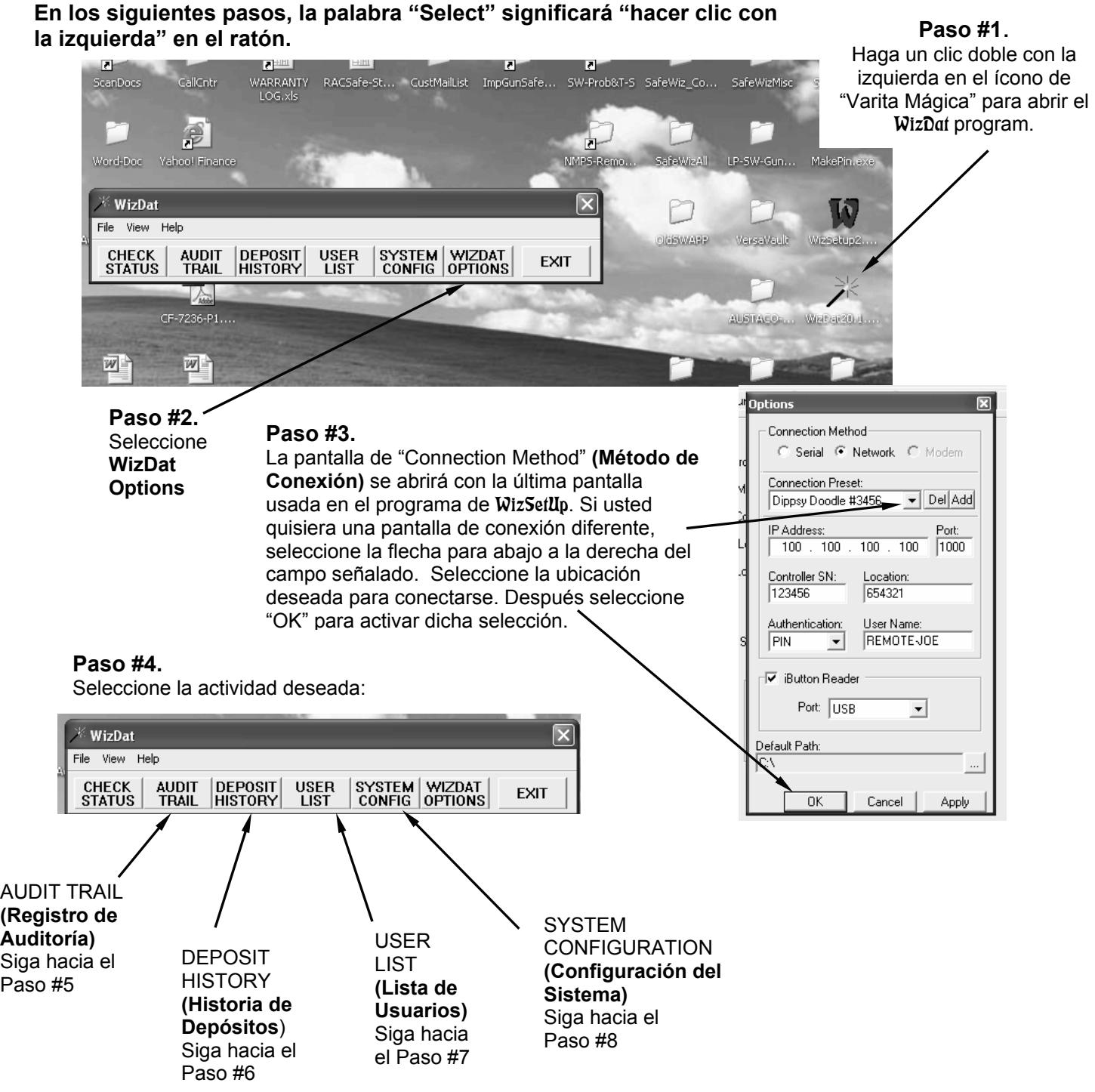
Paso #5. Registro de Auditorías Seleccione "Download" (Descargar)
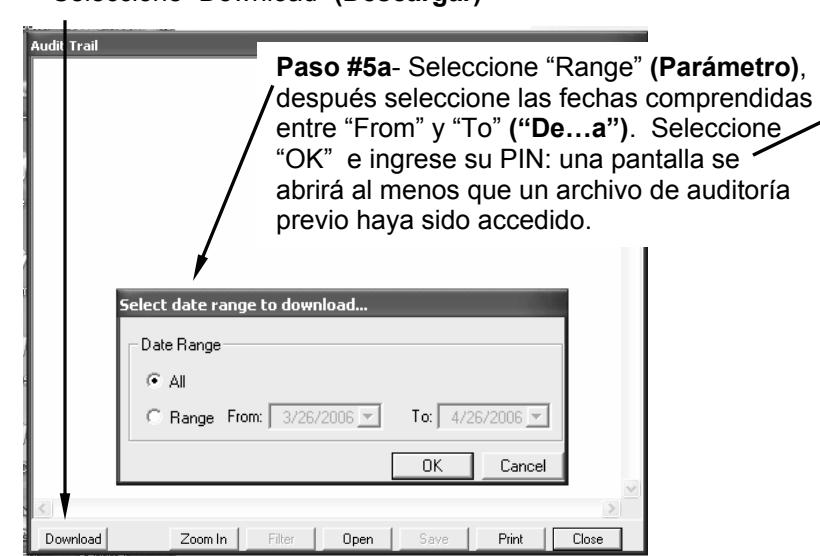
Paso #5b- Ingrese el PIN de Usuario Remoto y seleccione OK.
Paso #6. Historia de Depósitos Seleccione "Download" (Descargar) .
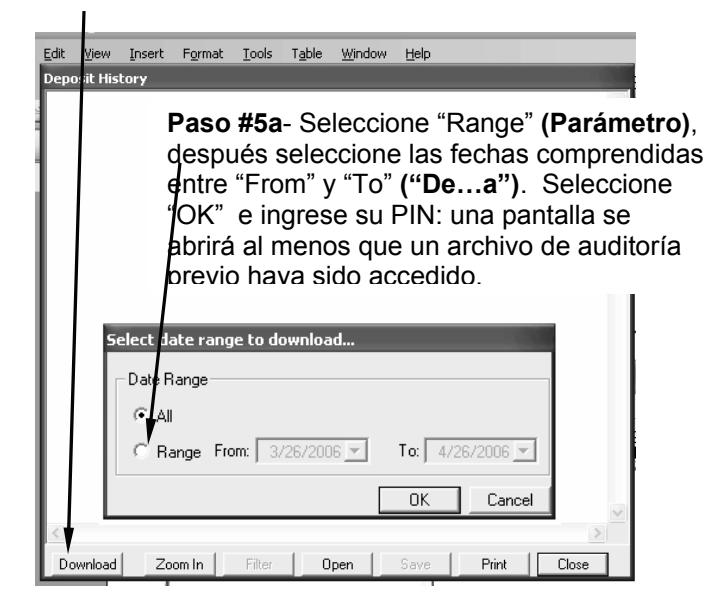
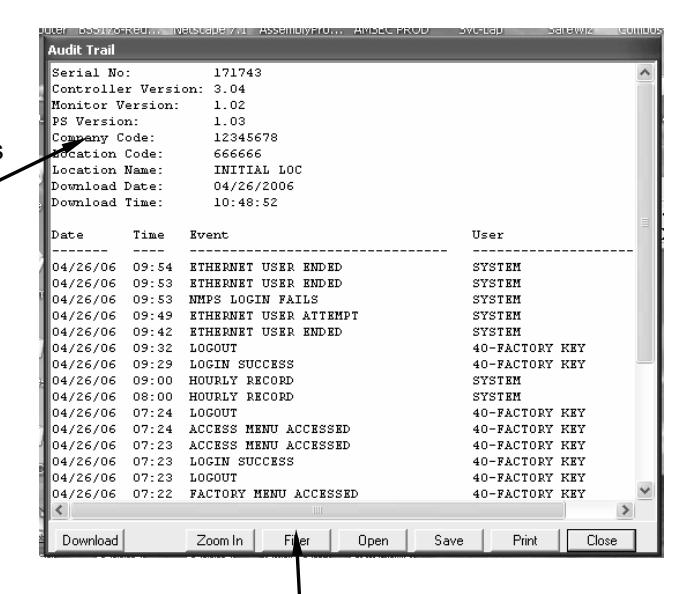
Registros de Auditoría aparecerán en la pantalla.
Paso #5c- Después de seleccionar "OK", una pantalla mostrará el parámetro con una banda de progreso azul indicando que la información está siendo descargada, después los
- -Seleccione "Filter" (Filtro) para abrir una segunda pantalla con varias selecciones para ver acciones en particular de los Registros de Auditoría.
- -Seleccione "Clear Filter" (Limpiar Filtro) le regresará al menú anterior permitiéndole ingresar otra selección de filtro ó regresar al registro original de auditoría, seleccione "OK" en la pantalla de filtro.
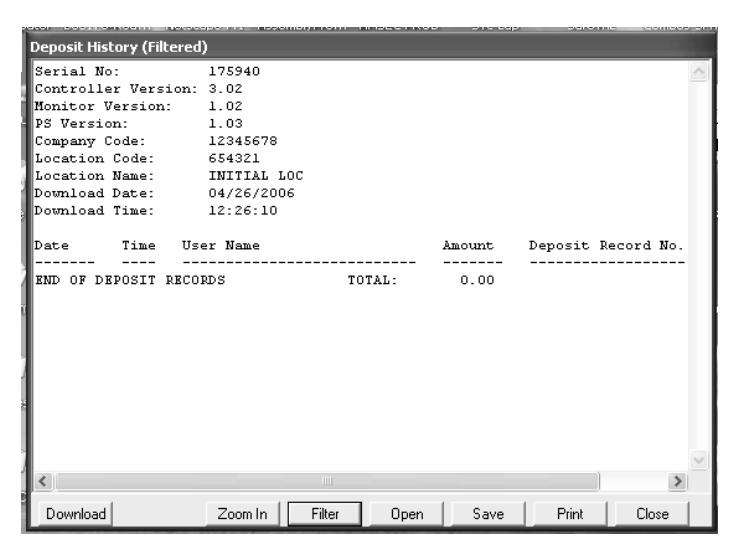
Obtener Registros de Auditoría Usando el Puerto (Infrarrojo) Palm Top
Requisitos:
- Un dispositivo portátil con Windows CE es requerido para recuperar la información de auditoría del SafeWizard.
- El SafeWizard debe tener al menos la versión 1.17 del sistema operativo. Presione la tecla HELP una sóla vez. El número de la versión es mostrado en la esquina izquierda y es precedido por la palabra "Ver."
Información de Auditoría en Dispositivos Portátiles:
Información descargada en el Dispositivo Portátil (PDA) será guardada en el directorio "PC_Mi Documento" bajo el folder "Mi Dispositivo."
SafeWizard IR Set Up:
Para poder transmitir la información de auditoria a través del puerto IR, la función de Transmisión de Información de Auditoría a través del Puerto IR debe estar activada ó habilitada.
Para acceder al menu de "Habilitar la función de Transmisión de Información de Auditoría a través del Puerto IR" se debe tener una llave que tenga los permisos que vienen con la configuración de fábrica, como la #13 Administrador Remoto ó la #21 Super Llave.
Conéctese y en el Menú Principal, seleccione 3-Administración, 4-Configuración de Fábrica, 3-Configurar Dispositivos y 5-Puerto Palmtop IR.
Habrá un cursor que parpadeará intermitentemente en la línea que dice "Habilitar," presione la tecla YES. Presione la tecla DOWN hasta llegar a la linea de "Velocidad Baudios" y cambia su valor a 57600 presionando la tecla BACK. Esta configuración ha sido determinada la mejor para fines de transmisión. Presione QUIT / SAVE para guardar estos cambios.
CONSEJO! Si experimenta problemas al recibir la información de auditoría descargada, re-ingrese el valor de la línea "Velocidad Baudios" a un valor menor, luego presione QUIT / SAVE para guardar los cambios.
Procedimiento de Auditoría:
Tenga su dispositivo portátil (PDA) de auditoría encendido y accesible.
CONSEJO! Al correr #3- Auditoría por Fecha, especifique las fechas de comienzo y fecha final lo más cerca posible a la fecha en la que se está corriendo dicha auditoría para reducir el tiempo de transmisión. Seleccionar #6- Auditoría Completa require un período de tiempo mas largo para poder compilar toda la información, dependiendo del tamaño de la base de datos.
- Conéctese al SafeWizard usando una llave que tenga los permisos de "Auditoría," como la #12-Gerente, #13-Administrador Remoto, #14-Auditor ó la #21-Super Usuario y en el Menú Principal seleccione #4- Auditorías.
- Seleccione el tipo de información de auditoría deseada y presione el número correspondiente.
- En la siguiente pantalla "Auditar a que dispositivo," selecione #4-Puerto Palmtop y presione ENTER.
- La siguiente pantalla mostrará el mensaje "Compilado Información" con una barra de desplazamiento mostrando la actividad del sistema. Cuando esta actividad esté completa, el siguiente mensaje se mostrará a continuación:
- "Listo para Mandar Archivo". Siga las instrucciones en la pantalla. Cuando el Dispositivo Portátil esté correctamente posicionado en frente de la Ventana "ROJA" del Puerto IR, el SafeWizard empezará a mostrar una serie de números de archivos que vá subiendo mientras la información está siendo transmitida. Si no hay alguna actividad en los archivos transmitidos, cerciórese de que los lentes leedores de su Dispositivo Portátil estén dirigidos directamente con el Puerto IR.
- Una vez que la transmisión se ha completado, ponga el Dispositivo Portátil en su soporte, lo cual abrirá el programa ACTIVE SYNC. Busque el último archivo en el folder "Pocket PC_My Doc". El archivo de auditoría tendrá una extension adicional .TXT. Borre esta extensión hasta que sólo quede la extensión .DAT.
Aviso: La computadora a la que está descargando podrá necesitar que una configuración WINDOWS sea cambiada para poder ver la extensión adicional. Siga las instrucciones en la página siguiente.
Para poder borrar la extensión adicional en el archivo de auditoría del SafeWizard (añadido por el Dispositivo Portátil-PDA durante la descarga), siga las instrucciones siguientes para asegurarse de que el sistema Windows está configurado para mostrar el nombre COMPLETO del archivo.
- 1. Haz clic con el botón derecho del ratón en el ícono "Mi Computadora" y elija "Explorar".
- 2. Expanda el menú desplegable del disco "C."
- 3. Elija "WINDOWS" ó "VENTANAS."
- 4. En la barra de menús, elija "HERRAMIENTAS" para desplegar su menú.
- 5. Elija "OPCIONES DE ARCHIVO."
- 6. Elija la lengüeta "VER." Bajo "Archivos y Folders Escondidos", si la caja tiene un aspa, mueva el ratón hacia la caja y haga clic para desactivar esa función.
- 7. Ahora, haga clic en el botón "Aplicar a Todos los Folders", luego haga clic en "OK".
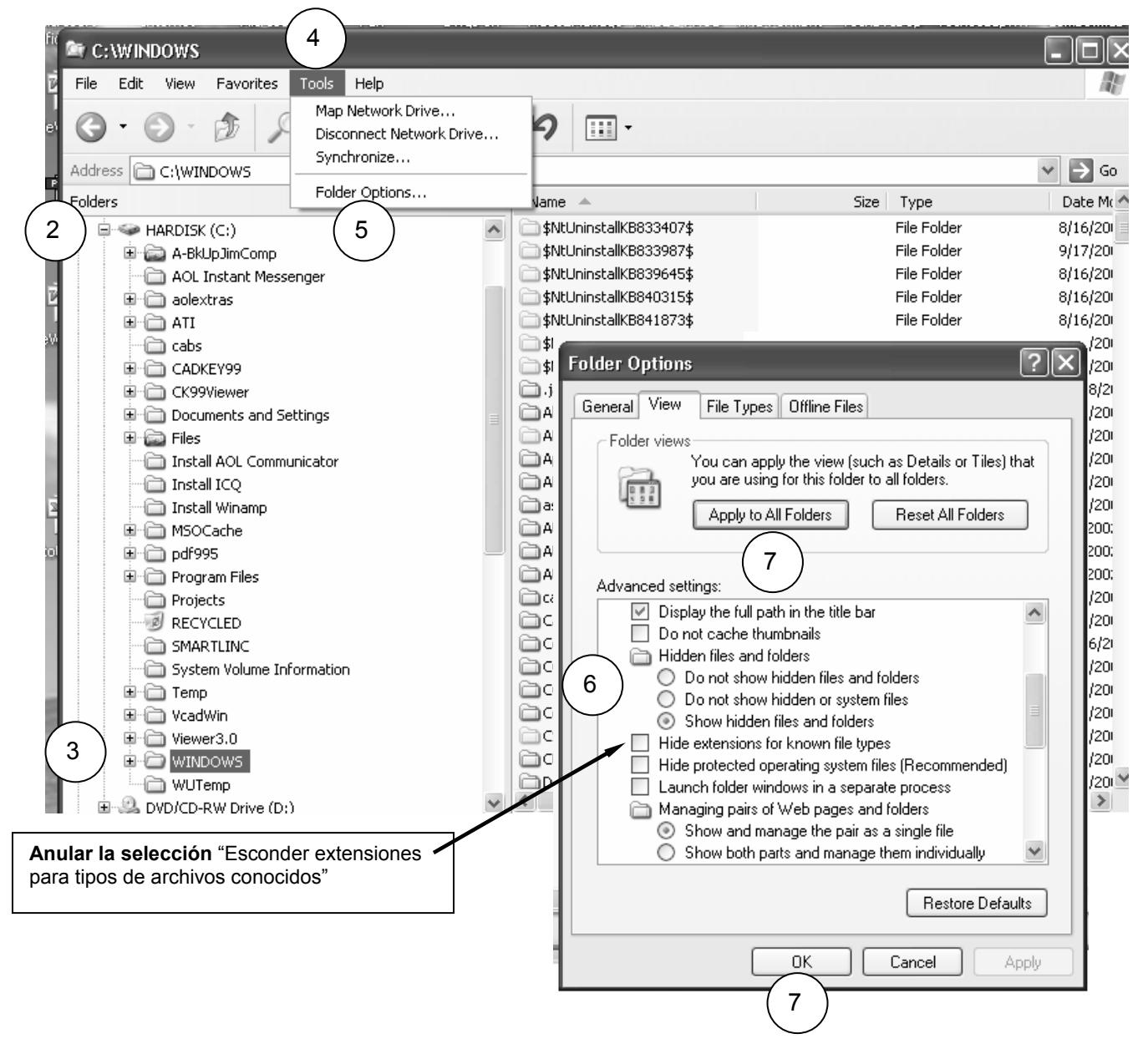
8. En la computadora, localize el folder llamado PC_MY DOC y ábralo. Podrá ver allí el archivo con la segunda extensión ".txt" al final. Mueva el ratón hacia dicho archivo, haga clic con la derecha, presione y arrastre hacia el escritorio. En el menú listado, elija "Mover".
9. Luego haga clic con la derecha en ese mismo archivo en el escritorio y seleccione "Renombrar." Haga clic al final de la línea y "retroceda" para borrar la porción del texto que dice ".txt."
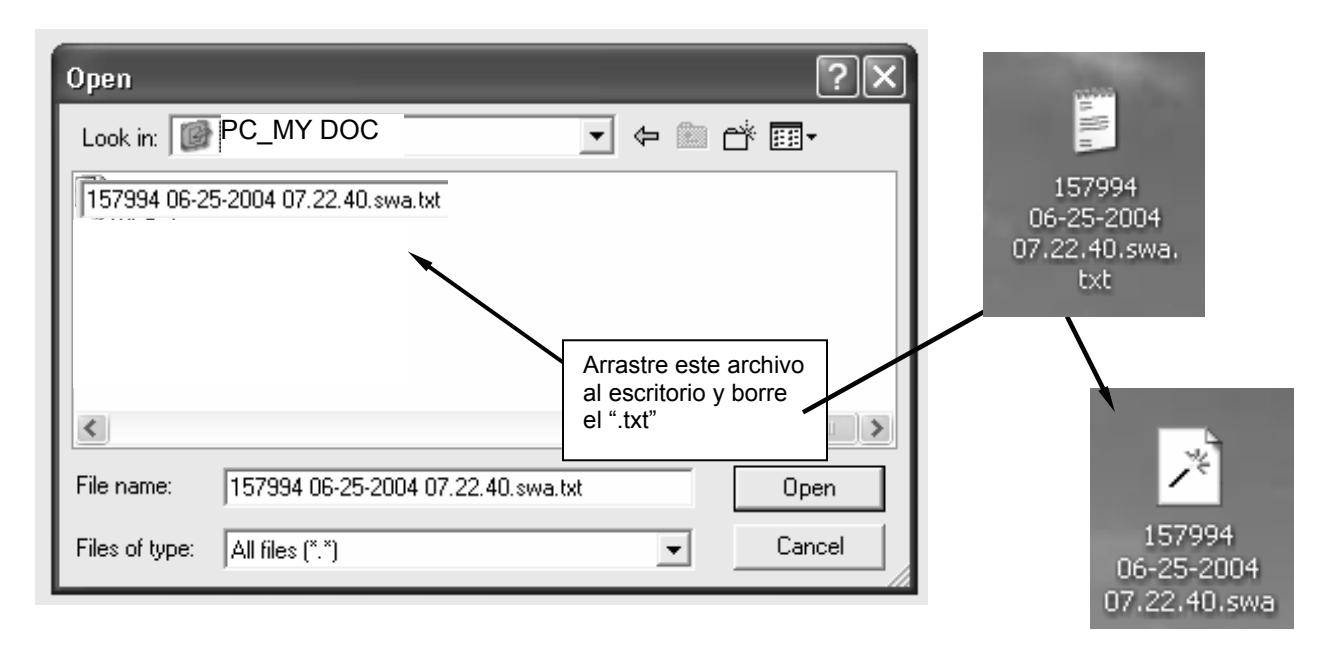
Abrir el Archivo de Auditoría del SafeWizard:
- Abrir el programa "WIZDAT" del CD AUDIT Pack (Paquete de Auditoría) ó de su disco duro, si es que se ha copiado allí previamente. Elija "AUDIT" en la barra de menú, luego "OPEN".
- Seleccione la flecha en la caja que dice "LOOK IN:" para mostrar el menú desplegable del directorio, y localize el ícono de "DESKTOP." Seleccione el Archivo de Auditoría del SafeWizard.
- Una vez abierto el archivo, usted puede ver los tipos de actividades específicos al seleccionar la lengüeta "FILTER" (Filtrar).
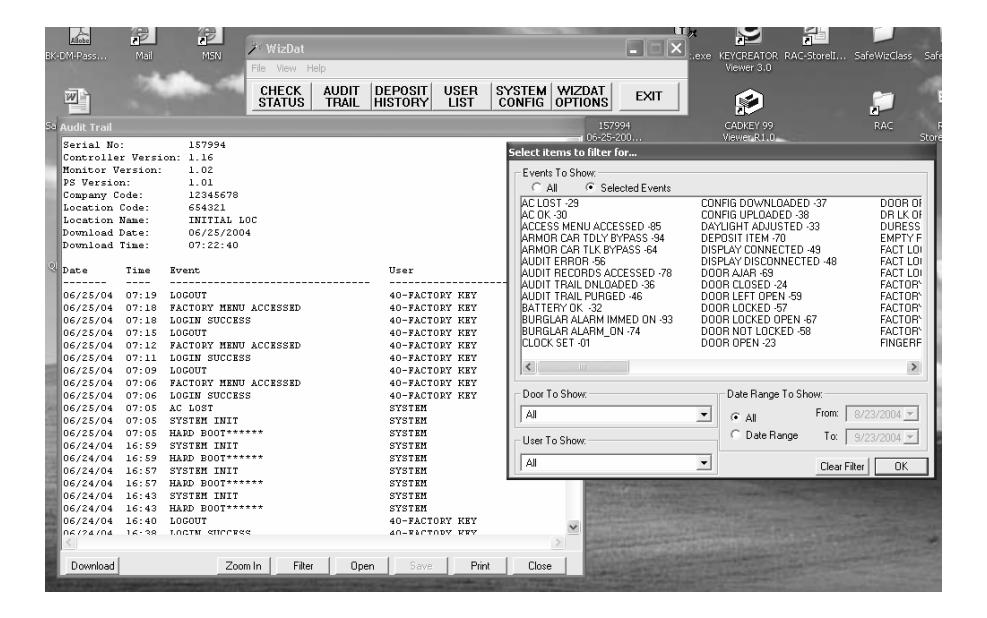
Capítulo 5
Función de Acceso Remoto ( N.M.P.S.)
Ahorre tiempo y personal al utilizar el SafeWizard ® con la Función de Acceso Remoto (N.M.P.S. = Network / Modem Power Supply). Tenga acceso a cualquier SafeWizard con la opción N.M.P.S. de una ubicación central a cualquier hora del día ó noche. Elimina la necesidad de viajar a cada una de las ubicaciones de su compañía para acceder a Auditorías, añadir ó borrar usuarios, cambiar la Hora de Retardo ó configurar el Cierre Cronométrico.
Puede ser instalado de fábrica en la caja fuerte o instalado a través de una instalación de una versión mejorada por su cuenta:
El número de parte del Equipo de Instalación de Versión Mejorada de Acceso Remoto del SafeWizard ® es 0615748. Contiene lo siguiente:
- (1) 0615628 N.M.P.S. Suministro de Energía del Módem/Red (Network / Modem Power Supply)
- (1) 0615747 Equipo de Cable para Llave Remota
- (1) 0635208 CD con el software de instalación de versión mejorada del Controlador: WizSetUp®, y WizDat®.
- (1) 3255040 Cable Serial para la transferencia del programa del Controlador.
- (1) 4305227 Instalación de Versión Mejorada é Instrucciones de Operación.
El N.M.P.S. reemplaza el actual suministro de energía en una instalación existente del SafeWizard. El software de la pantalla del controlador también debe ser actualizado y esto se logra con el cable serial. Los dos programas brindados en el CD son: WizSetUp, usado para hacer cambios en el sistema de cerrojos y el WizDat, usado para obtener registros del sistema.
WizSetUp
Usado para hacer cambios en el sistema de cerrojos al……..
- Añadir ó cambiar configuraciones del Tiempo de Retardo o Tiempo Cronométrico en cualquier puerta.
- Crear y mantener un horario de feriados.
- Iniciar un cierre de emergencia de la caja fuerte.
- Añadir una llave de empleado con el Cable Creador de Llaves Dallas.
- Añadir un empleado con PIN solo en una situación de emergencia dónde el tiempo no permita mandar una llave hacia el local hasta más tarde.
WizDat
Usado para obtener……..
- Auditorías: Por fecha, y configurarlas en distintos modos para mayor facilidad de revisión.
- Informes de Depósitos : Sepa cuanto fué depositado y por quién. Los registros pueden ser ingresados aún si no hay un cerrojo para controlar el dispositivo de depósitos.
- Información del Sistema de Configuración: Indica cuantas puertas existentes hay con Tiempo de Retardo y/o cuáles son las configuraciones del Cierre Cronométrico. Tambien indica si es que hay algún Feriado programado.
- Lista de Usuarios: Lista de empleados y sus niveles de permisos asignados. Hace actualizarse con sus empleados mucho más fácil.
Procedimiento para Instalación de Versión Mejorada:
-
1. Presione la tecla HELP en el teclado y cheque si la versión del SafeWizard es al menos la versión 3.04. Si no lo es, entonces programe el software más reciente (incluyendo el programa "WizDat" v2.00) al Controlador usando un cable "serial" con conexiones macho y hembra. Vea el procedimiento llamado"Flash Update w/ WizDAT, " incluído en el CD de Versión Mejorada del SafeWizard (Número de parte 0635208).
- Aviso: Contáctenos si desea obtener la última version del Controlador de Código.
- 2. Apague la energía y reemplaze la tapa del actual suministro de energía con la tapa brindada en el paquete N.M.P.S. Asegúrese de que el cable de información plano esté firmemente conectado a uno de los 6 puertos localizados en el lado de la tapa donde dice "VaultLAN Power / VaultLAN Active." Conecte el transformador de corriente A/C en el lado de la tapa donde dice "Battery."
- 3. Conecte el cable Cat 5 Ethernet en el puerto de red en el lado de la tapa donde dice "Network."
- 4. Encienda el sistema y cuando la pantalla muestre "CERRADO," conéctese con la Llave ó Código de Fábrica dado por la fábrica. Un mensaje aparecerá que dice "Código de Fábrica no combina con N.M.P.S. Ingrese el código de fábrica correcto y presione ENTER. Este código le será dado por AMSEC. Después de presionar ENTER, la pantalla mostrará el mensaje "Escribiendo a la Memoria." Esto puede tomar varios minutos dependiendo de la cantidad de información que tenga el sistema.
-
5. En el Menú Principal, seleccione 3-Administración, 1-Configurar Usuarios, 1-Añadir Nuevo Usuario. Seleccione "0- Ninguno" para Modo de Validación. A este punto, anote los dos números de posición asignados al Usuario. Estos dos números son usados junto con otros 6 números más para poder conectarse al Systema de Cerraduras del SafeWizard. Ahora ingrese el nombre, ADMINISTRADOR REMOTO y presione ENTER. Después, en la siguiente pantalla, seleccione 1-Seleccionar un Perfil. En la pantalla a continuación, presione NEXT hasta que llegue al número 13-Administrador Remoto. Presione QUIT / SAVE.
- Conéctese al sistema usando los dos primeros números asignados a ADMINISTRADOR REMOTO seguido por los números 1, 1, 1, 1, 1, 1 y presione ENTER. La pantalla mostrará un mensaje diciendo que el PIN Temporal ha expirado, ingrese una nueva combinación de 6 números. Esta combinación no puede ser una secuencia ó un mismo número repetido seis veces. Ingrese su nueva combinación una segunda vez. En el Menú Principal, proceda al paso 6.
- 6. En el Menú Principal elija 3-Administración, 4-Configuración de Fábrica, 3-Configurar Dispositivos, 6-Red, 1-Configuraciones. Seleccione YES para habilitar. Presione ENTRAR. Aviso: Consulte con su Departamento de Ingeniería de Sistemas para ayudarlo a configurar el "Puerto de Escucha" e información de la Dirección IP. Después de que esta información ha sido establecida, presione "QUIT / SAVE".
- 7. En la pantalla de Red / Modem P/S seleccione 2-Copiar Auditorías al NMPS. Esto puede tomar varios minutos para completar, luego la pantalla cambiará de regreso a la pantalla de Configurar Dispositivos.
- 8. Ahora seleccione 6-Red y 3-Copiar Usuarios al NMPS. Después de que este paso se haya completado, la pantalla cambiará de regreso a la pantalla de Configurar Dispositivos. Presione MENU y luego QUIT/SAVE para regresar a la pantalla inicial de "CERRADO."
- 9. Desconecte la energía "OFF" y luego conéctela otra vez "ON" para poder sincronizar el NMPS con el Controlador.
- 10. En su computadora, abra el WizSetUp y cree una nueva pantalla de información para conectarse remotamente al seleccionar "Herramientas" y luego "Opciones".
- 11. En el campo de Método de Conexión, seleccione "Red" si es que no está ya seleccionado. Luego seleccione ¨Añadir¨ para abrir una nueva ventana en blanco.
- 12. Cuando la pantalla del Controlador muestre "CERRADO," presione la tecla HELP cuatro (4) veces para abrir la Pantalla de la Dirección de Red para mostrar la dirección I.P. Proceda al paso #13.
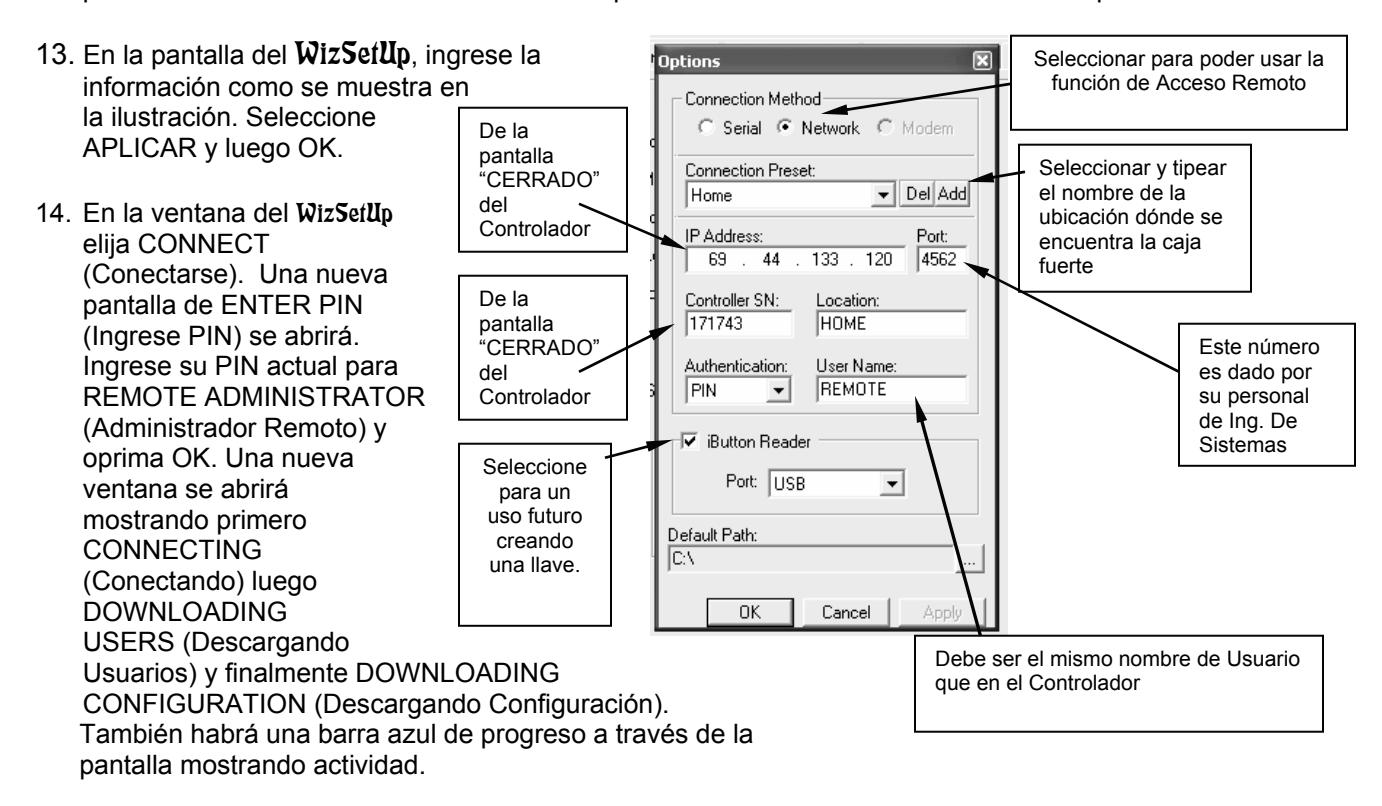
15. Después de que la información ha sido cargada, hay varias opciones para seleccionar cómo añadir usuarios, cambiar configuraciones de cerraduras, obtener reportes de Pistas de Auditoría, obtener un reporte de configuración que muestre las configuraciones actuales del sistema.
Apéndice A
Perfiles de Usuarios Estándares
| Tabla de Perfiles de Usuarios Estándares (SUP - Standard User Profile) | |||||||||||||||||||||||
|---|---|---|---|---|---|---|---|---|---|---|---|---|---|---|---|---|---|---|---|---|---|---|---|
| UAP |
Nivel de Autoridad del Usuario
predeterminado (UAL) |
9 | 2 | 2 | 2 | 2 | 2 | 2 | 4 | 4 | 4 | 4 | 4 | 6 | 7 | 8 | 0 | 0 | 0 | 0 | 0 | 0 | 9 |
| Perfil de Usuario Estándar (SUP) | 00 | 01 | 02 | 03 | 04 | 05 | 06 | 07 | 08 | 09 | 10 | 11 | 12 | 13 | 14 | 15 | 16 | 17 | 18 | 19 | 20 | 21 | |
| 1 | Modo de Validación AVISO 1 | 2 | 2 | 2 | 2 | 2 | 2 | 2 | 2 | 2 | 2 | 2 | 2 | 2 | 1 | 1 | 1 | 1 | 1 | 1 | 1 | 1 | 1 |
| 2 | Abrir Puerta 1 | SI | SI | SI | SI | SI | SI | SI | SI | SI | |||||||||||||
| 3 | Abrir Puerta 2 | SI | SI | SI | SI | SI | SI | SI | SI | SI | |||||||||||||
| 4 | Abrir Puerta 3 | SI | SI | SI | SI | SI | SI | SI | SI | ||||||||||||||
| 5 | Abrir Puerta 4 | SI | SI | SI | SI | SI | SI | SI | |||||||||||||||
| 6 | Abrir Puerta 5 | SI | SI | SI | SI | SI | SI | ||||||||||||||||
| 7 | Abrir Puerta 6 | SI | SI | SI | SI | SI | |||||||||||||||||
| 8 | Abrir Puerta Exterior 1 | SI | SI | ||||||||||||||||||||
| 9 | Abrir Puerta Exterior 2 | SI | SI | ||||||||||||||||||||
| 10 | Abrir Puerta Exterior 3 | SI | SI | ||||||||||||||||||||
| 11 | Abrir Puerta Exterior 4 | SI | SI | ||||||||||||||||||||
| 12 | Hacer Depósitos | SI | SI | SI | SI | SI | SI | SI | SI | SI | SI | SI | SI | SI | SI | ||||||||
| 13 | Desvío de Tiempo de Retardo Pta 1 | SI | SI | SI | SI | SI | SI | SI | |||||||||||||||
| 14 | Desvío de Tiempo de Retardo Pta 2 | SI | SI | SI | SI | SI | SI | ||||||||||||||||
| 15 | Desvío de Tiempo de Retardo Pta 3 | SI | SI | SI | SI | SI | |||||||||||||||||
| 16 | Desvío de Tiempo de Retardo Pta 4 | SI | SI | SI | SI | ||||||||||||||||||
| 17 | Desvío de Tiempo de Retardo Pta 5 | SI | SI | SI | |||||||||||||||||||
| 18 | Desvío de Tiempo de Retardo Pta 6 | SI | SI | ||||||||||||||||||||
| 19 | Desvío de Tiempo Cronomét. Pta 1 | SI | SI | SI | SI | SI | SI | SI | |||||||||||||||
| 20 | Desvío de Tiempo Cronomét. Pta 2 | SI | SI | SI | SI | SI | SI | ||||||||||||||||
| 21 | Desvío de Tiempo Cronomét. Pta 3 | SI | SI | SI | SI | SI | |||||||||||||||||
| 22 | Desvío de Tiempo Cronomét. Pta 4 | SI | SI | SI | SI | ||||||||||||||||||
| 23 | Desvío de Tiempo Cronomét. Pta 5 | SI | SI | SI | |||||||||||||||||||
| 24 | Desvío de Tiempo Cronomét. Pta 6 | SI | SI | ||||||||||||||||||||
| 25 | Autorizar Desvío de Tpo. de Retardo | SI | SI | SI | SI | SI | SI | SI | SI | ||||||||||||||
| 26 | Autorizar Desvío de Tpo. Cronométr. | SI | SI | SI | SI | SI | SI | SI | SI | ||||||||||||||
| 27 | Cambiar PIN propio | SI | SI | SI | SI | SI | SI | SI | SI | SI | SI | SI | SI | SI | SI | SI | SI | SI | SI | SI | SI | SI | SI |
| 28 | Configurar Hora y Fecha | SI | SI | SI | |||||||||||||||||||
| 29 | Ajustar Horas de Verano | SI | SI | SI | SI | SI | SI | SI | SI | SI | SI | SI | SI | SI | SI | SI | |||||||
| 30 | Añadir Usuario Subordinado | SI | SI | SI | SI | ||||||||||||||||||
| 31 | Añadir Usuario Auditor | SI | SI | SI | SI | ||||||||||||||||||
| 32 | Modificar Usuarios Subordinados | SI | SI | SI | SI | ||||||||||||||||||
| 33 | Borrar Usuarios Subordinados | SI | SI | SI | SI | ||||||||||||||||||
| 34 | Habilitar/Inhabilitar Usuarios | SI | SI | SI | SI | ||||||||||||||||||
| 35 | Iniciar Llaves | SI | SI | SI | SI | ||||||||||||||||||
| 36 | Cierre de Auditoría | SI | SI | SI | SI | SI | |||||||||||||||||
| 37 | Exento de Purga | SI | SI | SI | SI | SI | SI | SI | SI | SI | SI | SI | |||||||||||
| 38 | Purgar Registro de Auditoría | SI | SI | ||||||||||||||||||||
| 39 | Acceso Remoto | SI | SI | SI | |||||||||||||||||||
| 40 | Configurar Tiempo de Retardo | SI | SI | SI | |||||||||||||||||||
| 41 | Configurar Tiempo Cronomét. | SI | SI | SI | |||||||||||||||||||
| 42 | Configurar Cierre Inmediato | SI | SI | SI | |||||||||||||||||||
| 43 | Configurar Feriados | SI | SI | SI | |||||||||||||||||||
| 44 | Configuración de Fábrica | SI | SI | SI | |||||||||||||||||||
| 45 | Cambiar UAL | SI | SI | ||||||||||||||||||||
| 46 | Llave de Transporte | SI | SI | SI | SI | SI | SI | SI | SI | SI |
Aviso 1: Modos de Validación: 0 = PIN sólamente
1 = Llave Dallas, 2 = Llave Dallas + PIN
3 = Huella dactilar sólamente, 4 = Huella Dactilar + PIN
5 = Dispositivo de Proximidad sólamente, 6 = Dispositivo de Proximidad + PIN
7 = Lectura de Tarjeta sólamente, 8 = Lectura de Tarjeta + PIN
Apéndice B
Niveles de Autoridad del Usuario
Perfiles del Usuario
Perfiles del Usuario Estándar
| Perfil No. | Nombre del Perfil |
UAL
predeterminado |
|---|---|---|
| 0 | Usuario de Fábrica | 9 |
| 1 | Usuario de Puerta 1 | 2 |
| 2 | Usuario de Puerta 2 | 2 |
| 3 | Usuario de Puerta 3 | 2 |
| 4 | Usuario de Puerta 4 | 2 |
| 5 | Usuario de Puerta 5 | 2 |
| 6 | Usuario de Puerta 6 | 2 |
| 7 | Usuario de Puerta 1-2 | 4 |
| 8 | Usuario de Puerta 1-3 | 4 |
| 9 | Usuario de Puerta 1-4 | 4 |
| 10 | Usuario de Puerta 1-5 | 4 |
| 11 | Usuario de Puerta 1-6 | 4 |
| 12 | Gerente | 6 |
| 13 | Administrador Remoto | 7 |
| 14 | Auditor | 8 |
| 15 | Courier Puerta 1 | 0 |
| 16 | Courier Puerta 1-2 | 0 |
| 17 | Courier Puerta 1-3 | 0 |
| 18 | Courier Puerta 1-4 | 0 |
| 19 | Courier Puerta 1-5 | 0 |
| 20 | Courier Puerta 1-6 | 0 |
| 21 | Super Usuario | 9 |
Apéndice C Menú de Atajos – Referencia Rápida
| Acción |
Atajos empezando
desde el Menú Principal |
Títulos de los Menús |
Página
# |
|---|---|---|---|
|
Añadir un Nuevo
Usuario |
3 – 1 – 1 |
Administración – Config. Usuarios – Añadir Nuevo Usuario.
Aviso: Sólo permitido para Gerente ó Usuario con nivel de permiso más alto. |
12 |
|
Modificar un
Usuario |
3 – 1 – 2 |
Administración – Config. Usuarios – Modificar Usuario.
Aviso: Sólo permitido para Gerente ó Usuario con nivel de permiso más alto. |
22 |
|
Borrar un
Usuario |
3 – 1 – 3 |
Administración – Config. Usuarios – Borrar Usuario.
Aviso: Sólo permitido para Gerente ó Usuario con nivel de permiso más alto. |
25 |
| Cambiar P.I.N. | 3 – 5 | Administración – Cambiar su propio PIN. | 49 |
|
Cambiar Fecha /
Hora |
3 – 3 |
Administración – Configurar Fecha y Hora.
Aviso: Sólo permitido para Gerente ó Usuario con nivel de permiso más alto. |
41 |
|
Cambiar Tipo de
Puerta |
3 – 4 – 2 – 1 |
Administración – Configuración de Fábrica – Cerraduras &
Puertas – Configurar Cerraduras. Aviso: Sólo permitido para Administrador ó Super Usuario. |
44 |
|
Calibrar Sensor de la
Puerta |
3 – 4 – 2 – 2 |
Administración – Configuración de Fábrica – Cerraduras &
Puertas – Configurar Sensores de Puertas. Aviso: Sólo permitido para Administrador ó Super Usuario. |
45 |
|
Reconfigurar un
P.I.N. |
3 – 1 – 2 |
Administración – Config. Usuarios – Modificar Usuario.
Presione la tecla NEXT hasta que encuentre al Usuario y luego presione ENTRAR. Presione la tecla DOWN hasta la línea del PIN y presione YES. El PIN se regresará a 111111. Aviso: Sólo permitido para Gerente ó Usuario con nivel de permiso más alto. |
22 |
|
Configuración de
Tiempo de Retardo |
3 – 2 – 1 – 1 |
Administración – Configurar Acceso de Control – Puerta de
Acceso – Configuración de Tiempo de Retardo. Aviso: Sólo permitido para Administrador ó Super Usuario. |
31 |
|
Configuración de
Tiempo Cronométrico |
3 – 2 – 1 – 3 |
Administración – Configurar Acceso de Control – Puerta de
Acceso – Configuración de Tiempo Cronométrico. Aviso: Sólo permitido para Administrador ó Super Usuario. |
33 |
|
Formatear una Llave
No-SafeWizard |
3 – 1 |
Administración – Config. Usuarios - Poner llave en el puerto
de lectura y presionar mientras se pulsa la tecla #. Aviso: Sólo permitido para Gerente ó Usuario con nivel de permiso más alto. |
No
Dispon. |
| Configurar Validación | 3 – 4 – 4 |
Administración – Configuración de Fábrica – Configurar
validación para el tipo de método de verificación usado en un segundo usuario. Aviso: Sólo permitido para Administrador ó Super Usuario. |
12 |
|
Crear una Llave de
Fábrica |
3 – 4 – 6 - 7 |
Administración – Configuración de Fábrica – Servicio y
Prueba – Configurar Llave de Fábrica. Aviso: Sólo permitido para Administrador ó Super Usuario. |
No
Dispon. |
| A | D | N |
|---|---|---|
| Acceso Remoto67 | Derechos de Acceso | Niveles de Autoridad del |
| Administración10 | Insuficientes 10 | Usuario71 |
| Añadir un Nuevo Usuario12 | Duración del PIN40 | |
| Añadir un Nuevo Usuario- | ||
| Seleccionando un Perfil13 | O | |
| Añadir un Nuevo Usuario- | F | Operación de Depósitos . 2, 9 |
| Copiar a un Usuario15 | Fecha y Hora41 | Opciones de Informes de |
| Añadir un Nuevo Usuario- | Feriados38 | Depósitos57 |
| Selección Personalizada17 | Operación de Puerta2, 7 | |
| Añadir un Nuevo Usuario- | ||
| Copiar de una Llave21 | H | |
| Auditoría50 | Habilitar/Inhabilitar Usuarios26 | P |
| Auditoría por Usuario51 | Horas de Verano37 | Pantalla de Entrada |
| Auditoría por Puerta52 | de Depósitos9 | |
| Auditoría por Fecha53 | Pantalla de Puerta Abierta7,8 | |
| Auditoría por Evento54 | I | Pantalla de Puerta Permitida |
| Auditoría Completa56, 64 | Iluminación Posterior5 | Abierta8 |
| Imprimir Lista de Usuarios28 | Pantalla de Status5 | |
| Informes de Depósito- | Pantalla de Validación | |
| B | por turno58 | de Depósitos9 |
| Borrar un Usuario25 | Informes de Depósito- | Perfiles de Usuario Estándar70 |
| por usuario59 | Puerto (Infrarrojo) de | |
| C | Informes de Depósito- | Palm Top 64 |
| C/A Apagado5 | todos60 | Puerto Paralelo de Impresora61 |
| Lectura de Carta5, 6, 12 | Puerto Serial62 | |
| Cambiar su propio PIN49 | ||
| Cerraduras y Puertas43 | L | |
| Cierre Inmediato34 | Llave Dallas5, 8, 12, 21, 22, 24 | S |
| Cierre Penalidad39 | Suministro de Energía5, 66 | |
| Conexión5 | ||
| Configuración de Fábrica10 | M | |
| Configurar Cerraduras de las | Mensajes de Alerta en el | T |
| Cajas44 | Sistema5 | Tiempo de Retardo31 |
| Configurar Cierre de Depósito48 | Menú de Atajos72 | Tiempo de Retardo - |
| Configurar Puertas Instaladas47 | Menús de Fábrica42 | Configuración32 |
| Configurar Sensores de las | Menú de Puertas 6 | Tiempo Cronométrico33 |
| Puertas45 | Menú Principal10 | Tiempo Cronométrico |
| Configurar Usuarios11 | Modificar a un Usuario22 | Configuración34 |
| Control de Acceso29 | Mostrar Lista de Usuarios27 | Transformador5 |
| Control de Acceso | ||
| Acceso de Puerta30 | ||
| Control Doble36 | V | |
| Copiar de una Llave2, 21 | Valor del Depósito9 | |
NOTAS
|
|
||
|
|
|
|
|
|
|
|
|
|
NOTAS
|
|
||
|
|
|
|
|
|
|
|
|
|
American Security Products Co. 11925 Pacific Avenue Fontana, CA 92337 800-421-6142 www.amsecusa.com
Número de Parte# 4305233
No responsable por errores de imprenta ó tipográficos. Fabricante se reserva el derecho de hacer cambios como crea necesario.