Operating Instructions – ESLAudit Access Control System (Spanish)
Open the original PDF document
View PDF
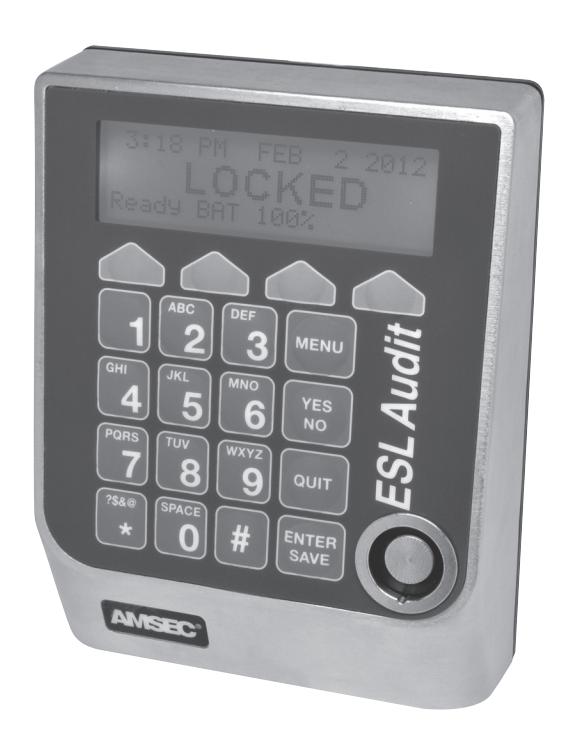
ESLAudit Referencia Rápida
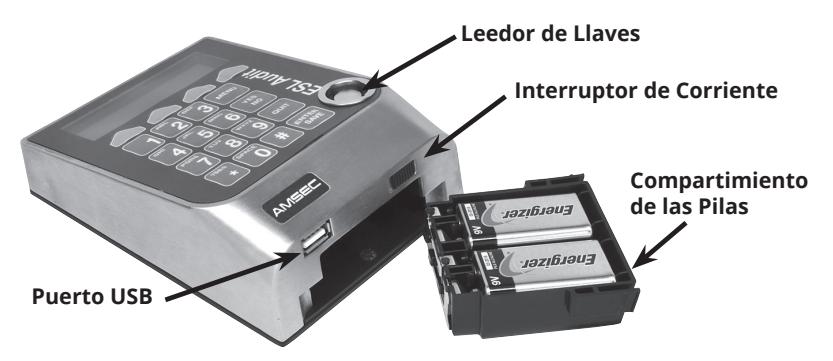
Para el Manual de Operación Completo para ESLAudit, visite: www.amsecusa.com/support/supportelectroniclocks seleccione "ESLAUDIT Instruction Manual"

AMERICAN SECURITY PRODUCTS CO. 11925 Pacific Ave., Fontana, CA 92337 www.amsecusa.com
Part #4305332 Revised 07/20
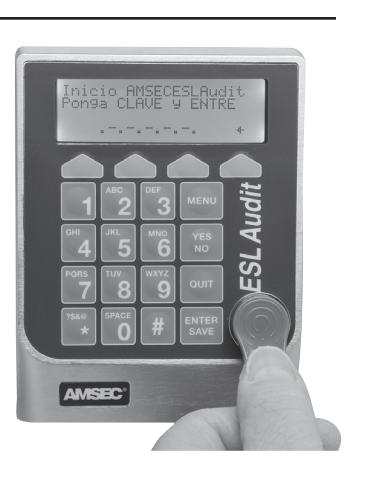
Iniciar Sesión
Primer Inicio con Llave Dallas y Clave (PIN/Key)
- 1. Ponga la llave sobre el leedor de llaves
- 2. Introduzca el PIN temporal (1, 1, 1, 1, 1, 1)
- 3. Oprima "ENTER/SAVE"
- 4. La pantalla mostrara "Cambio de CLAVE, Entrar Nuevo CLAVE" – Entre su nueva clave de 6 dígitos
- 5. Oprima "ENTER/SAVE"
- 6. La pantalla mostrara "Cambio de CLAVE, Repetir Nuevo CLAVE" – Repita su clave de 6 dígitos.
- 7. La pantalla mostrara "Código de CLAVE Cambiado" seguido por "Menú Principal"
Primer Inicio con PIN (Clave) Solamente
- 1. Empiece por entrar su Numero de Usuario de 2 dígitos (ejemplo: 0 1)
- 2. Introduzca el PIN temporal (1, 1, 1, 1, 1, 1)
- 3. Oprima "ENTER/SAVE"
- 4. La pantalla mostrara "Cambio de CLAVE, Entrar Nuevo CLAVE" Entre su clave de 6 dígitos
- 5. Oprima "ENTER/SAVE"
- 6. La pantalla mostrara "Cambio de CLAVE, Repetir Nuevo CLAVE" Repita su clave de 6 dígitos.
- 7. La pantalla mostrara "Código de CLAVE Cambiado" seguido por "Menú Principal"
Iniciar Sesión con Llave y Clave (PIN/Key)
- 1. Ponga la llave sobre el leedor de llaves
- 2. Entre su clave de 6 dígitos
- 3. Oprima "ENTER/SAVE"
- 4. La pantalla mostrara "Menú Principal"
Continúe a Operación de Puertas
Iniciar Sesión con PIN (Clave) Solamente
- 1. Empiece por entrar su Numero de Usuario de 2 dígitos
- 2. Entre su Clave (PIN) de 6 dígitos
- 3. Oprima "ENTER/SAVE"
- 4. La pantalla mostrara "Menú Principal"
(Ex: 01 – 2, 2, 2, 4, 4, 4 )
Continúe a "Operación de Puertas"
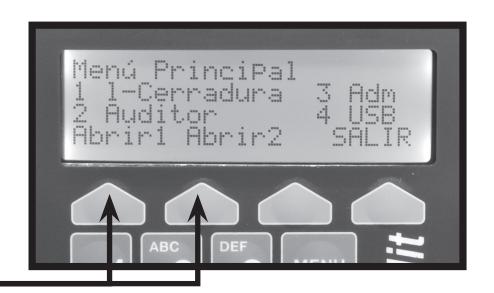
Operación de Puertas
Aviso: Si la Puerta #2 esta detrás de Puerta #1, seleccione "Abrir 2". La Puerta 1 abrirá y en seguida, la Puerta 2 abrirá.
Sin Retraso de Tiempo
- 1. Inicie Sesión (Iniciar Sesión pg. 1)
- 2. Oprima la tecla gris colocada debajo de la pantalla mostrando "Abrir 1" o "Abrir 2"
- 3. Después, oirá un "click", inmediatamente abra la puerta dentro de 4 segundos.
Con Retraso de Tiempo
- 1. Inicie Sesión. (Iniciar Sesión pg. 1)
- 2. Oprime la tecla gris colocada debajo de la pantalla mostrando "Abrir 1" o "Abrir 2"
- 3. Espere al contador de tiempo hasta alcanzar el tiempo predeterminado.
- 4. La pantalla mostrara "Iniciar Para Abrir", presente Usuario y Clave, o Llave y Clave
- 5. La pantalla mostrara "Acceso Permitido Puerta #" y abra la puerta.
Operación de Puerta con Retardo de Tiempo.
- 1. Inicie Sesión. (Iniciar Sesión pg. 1)
- 2. Seleccione la Puerta para abrir.
- 3. La pantalla mostrara " Puerta # Tiempo Cero Acceso Negado"
- 4. Ponga la Llave del Mensajero Armado al Leedor de llaves.
- 5. El sistema le dará acceso. Abra la Puerta
Cambiar su Clave (PIN)
- 1. Inicie Sesión. (Iniciar Sesión pg. 1)
- 2. Oprima 3 Admin
- 3. Oprima 1 Cambio PIN
- 4. La pantalla mostrara "Cambio de Clave Entrar Nueva CLAVE
- 5. Oprima nueva Clave de 6 dígitos
- 6. Oprima la tecla gris para "OK" o "ENTER/SAVE"
- 7. Repita nueva Clave de 6 dígitos.
- 8. Oprima la tecla gris para "OK" o "ENTER/SAVE" para terminar.
Añadir/Agregar Usuarios (Reservado para Usuarios Aprobados)
- 1. Inicie Sesión. (Iniciar Sesión pg. 1)
- 2. Oprima 3 Admin
- 3. Oprima 2 Usuarios
- 4. Oprima 1 Agregar
- 5. Seleccione el Perfil de Usuario usando las teclas debajo de las flechas grises.
(AVISO: Para un usuario de acceso solamente de Puerta 1 seleccione "Puerta 1 Usuario", o un usuario solamente para puerta 2 seleccione
"Puerta 2 Usuario" para usuario de acceso a Puertas 1 y 2 seleccione "Puerta12 Usuario"

- 7. Seleccione el tipo Inicio de Usuario (PIN/KEY, PIN Solamente, Clave (Llave) Solamente) usando las flechas sobre las teclas gris <, >. (Si selecciona PIN Solamente, anote los 2 dígitos del "Usuario #", porque son necesarios junto al PIN de 6 dígitos para iniciar el sistema.)
- 8. Oprima "ENTER/SAVE"
- 9. Si el usuario requiere una llave, presente la Llave.
- 10. Entre el nombre del usuario cuando la pantalla mostrara "Poner Nombre Usuario" Al terminar oprime "ENTER/SAVE",
- 11. La pantalla regresara al Menú de Usuarios, oprime "QUIT" hasta salir a la pantalla "LOCKED"
- 12. Comience el "Primer Inicio" para el nuevo usuario(Primer Inicio pg. 1) AVISO: Cada usuario nuevo viene programado con un PIN temporal (1, 1, 1, 1, 1, 1) para cambiar revise "Primer Inicio" en pagina 1
Borrar/Eliminar Usuarios (Reservado para Usuarios Aprobados)
- 1. Inicie Sesión. (Iniciar Sesión pg. 1)
- 2. Oprima 3 Admin
- 3. Oprima 2 Usuarios
- 4. Oprima 3 Eliminar
- 5. Seleccione el Usuario para Eliminar usando las teclas gris debajo de las flechas gris >, o <.
- 6. Después de seleccionar, confirme la información y oprima "ENTER/SAVE" para Eliminar el usuario.