Emtek iscio Electronic Keypad Leverset with Bluetooth Programming – Installation & Programming Guide
Open the original PDF document
View PDFInstallation Guide & User Manual

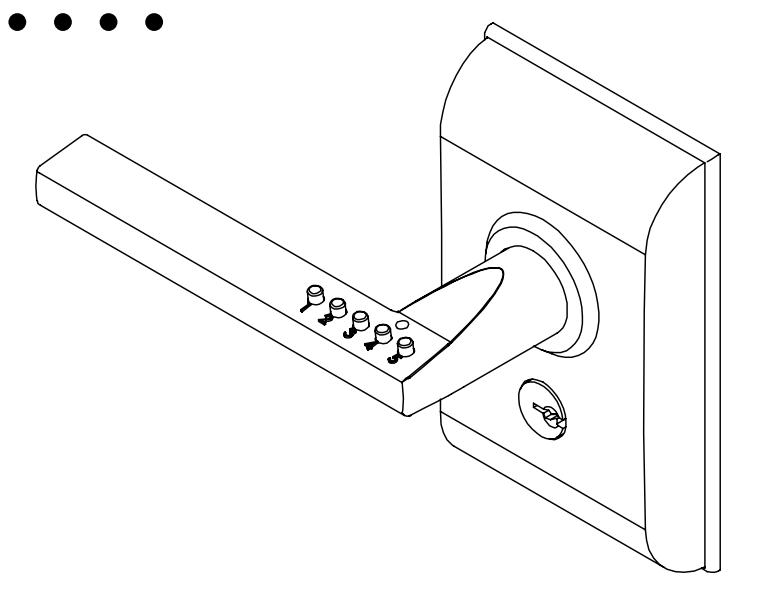
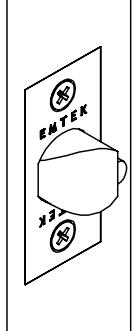
Electronic Keypad Lever Lockset with Bluetooth Programming
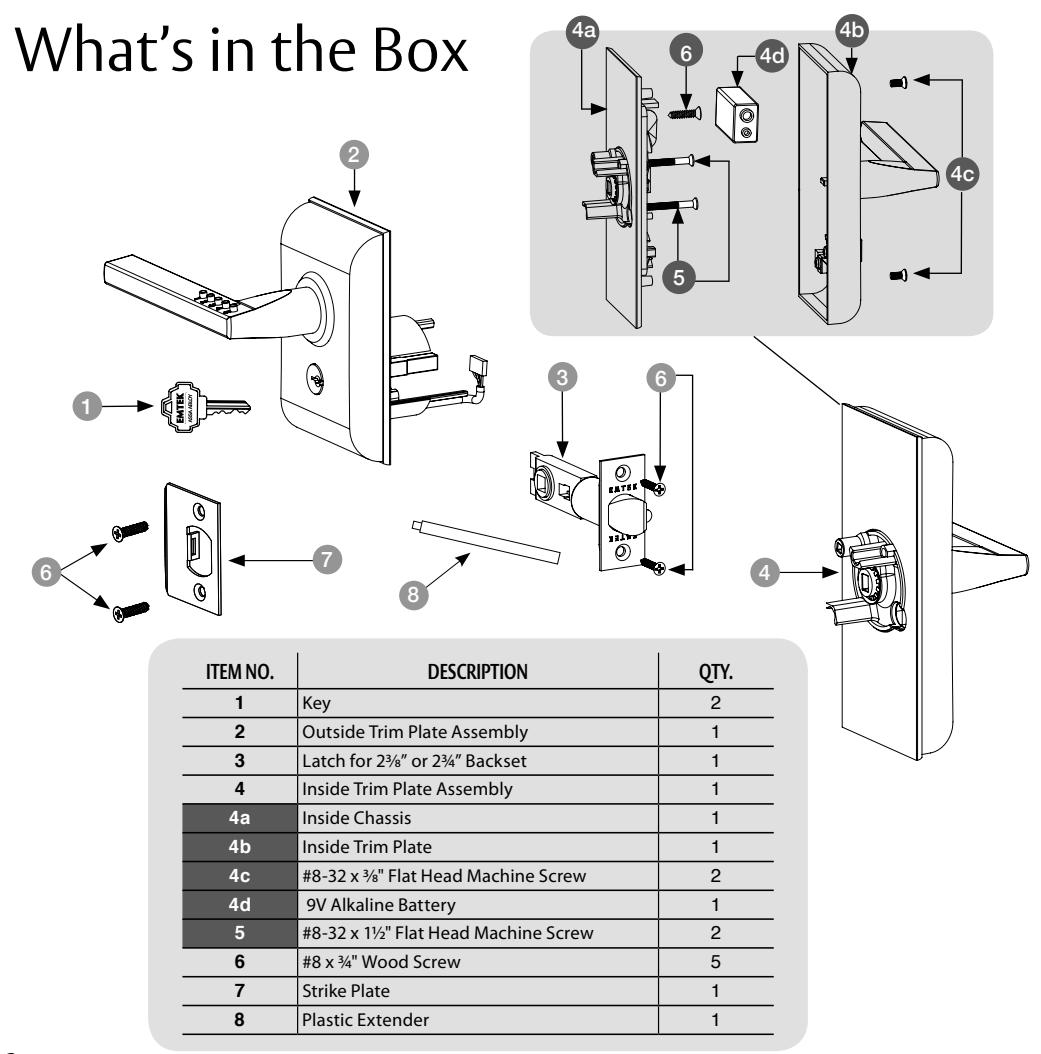
Preparation
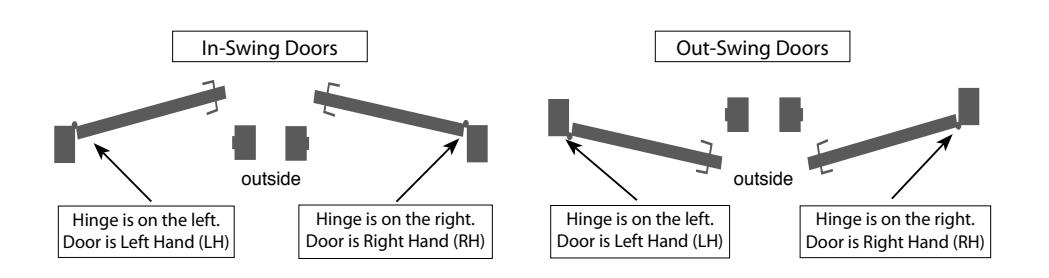
Confirm Handing
HANDING OF DOOR IS ALWAYS DETERMINED FROM THE OUTSIDE
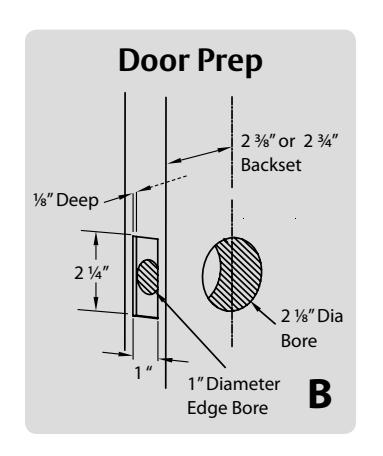
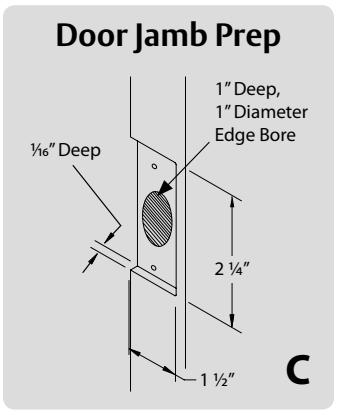
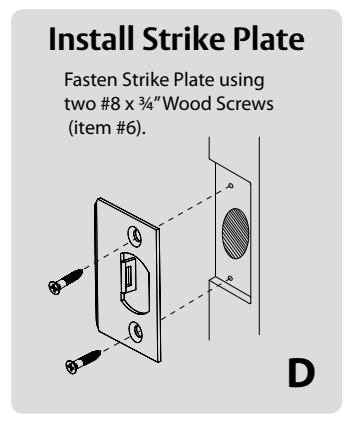
How to Install
1
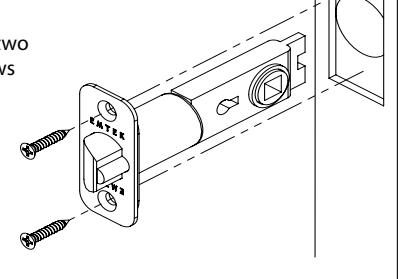
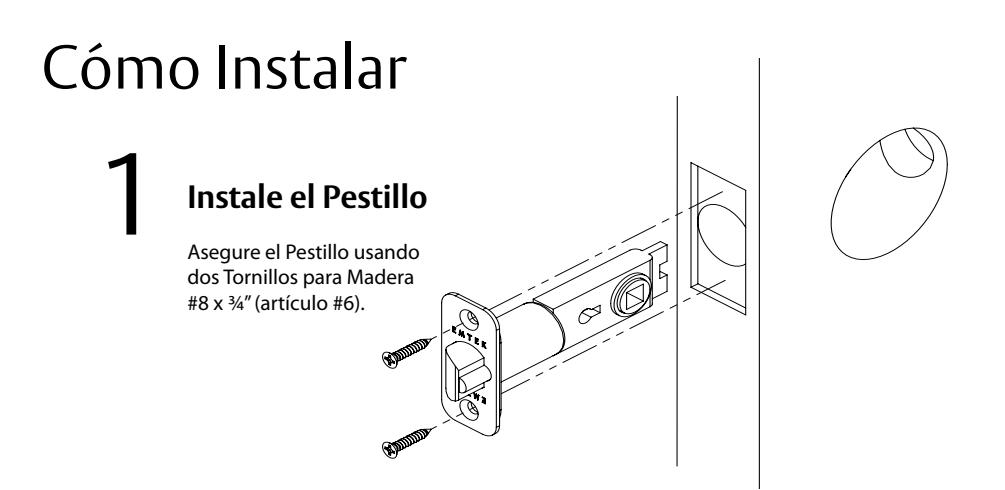
Install Latch
Fasten Latch using two #8 x 3/4" Wood Screws (item #6).

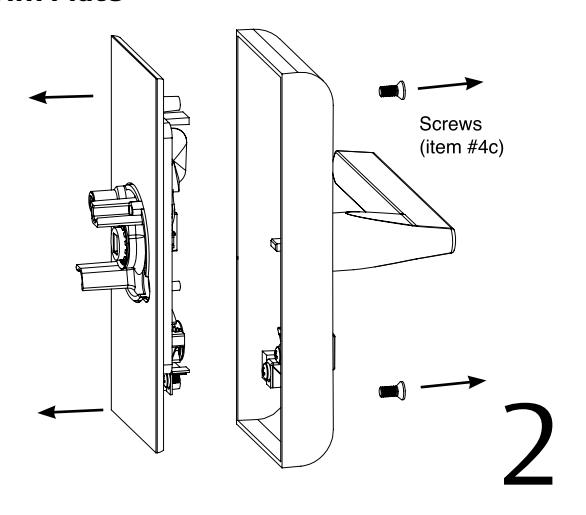
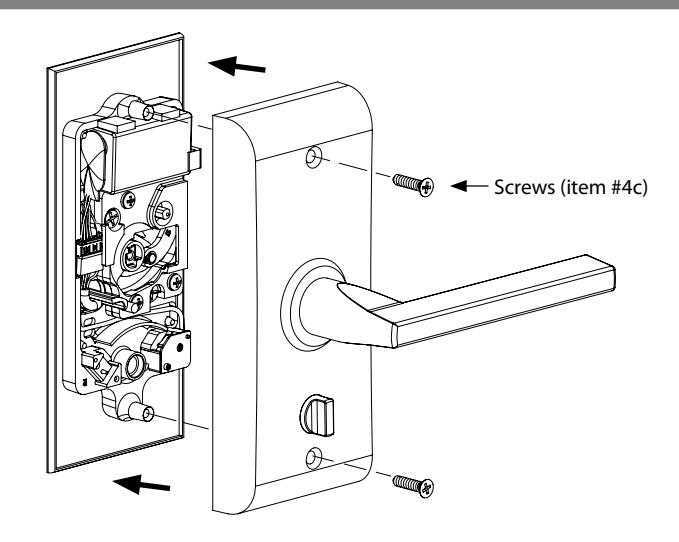
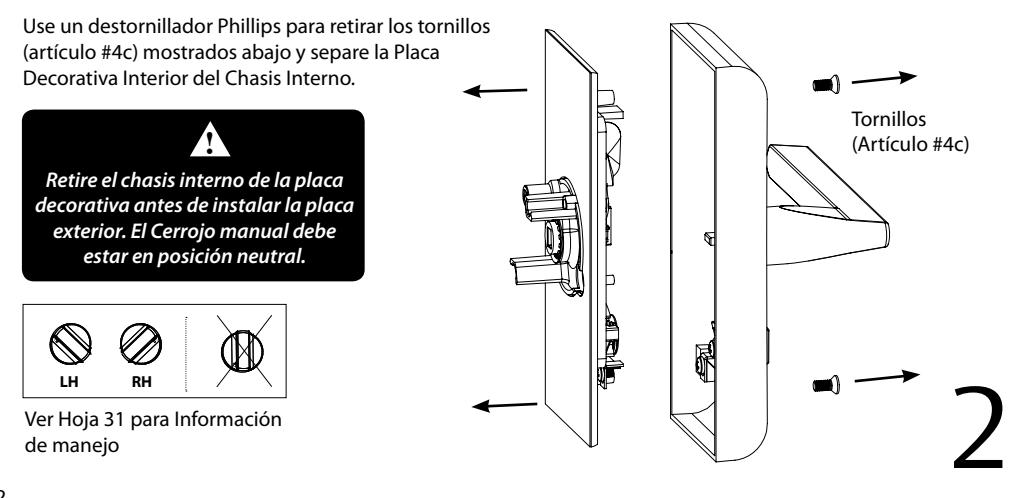
Remove Screws from Inside Trim Plate
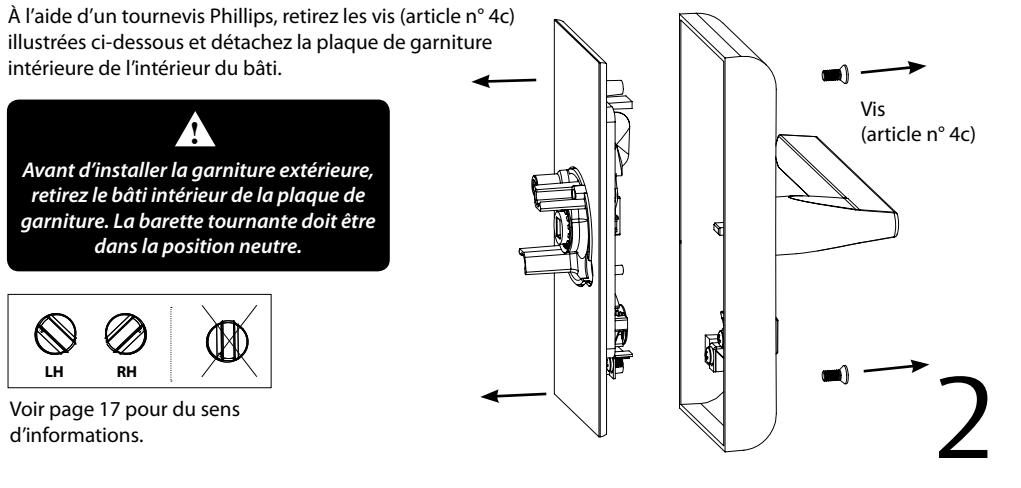
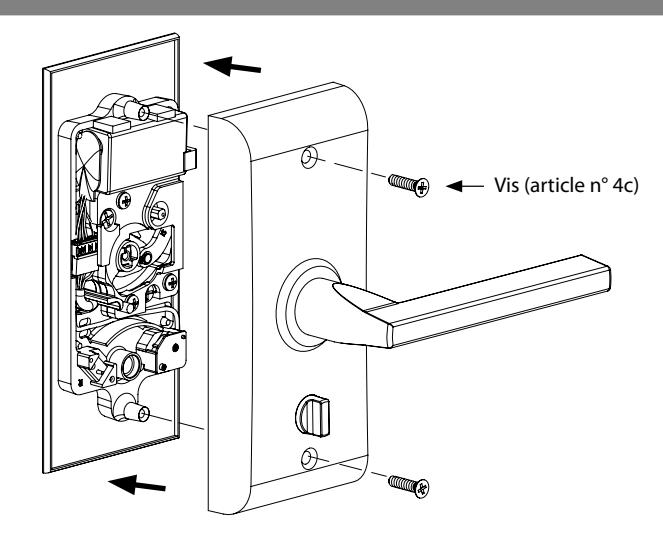
Use a Phillips head screwdriver to remove screws (item #4c) shown below and detach Inside Trim Plate from the Inside Chassis.

Remove inside chassis from trim plate before installing the outside trim. Thumbturn must be in neutral position.
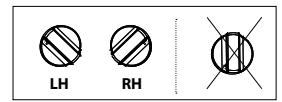
See Page 3 for Handing Information.
Install Outside Trim Plate Assembly
STEP 1
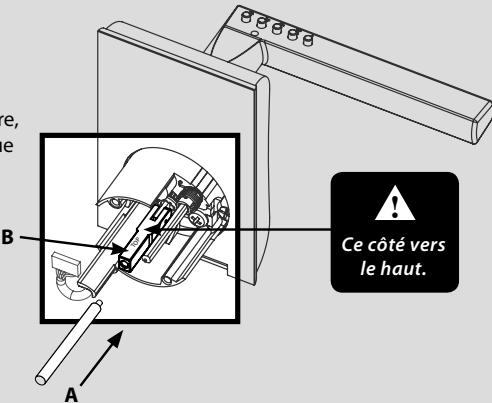
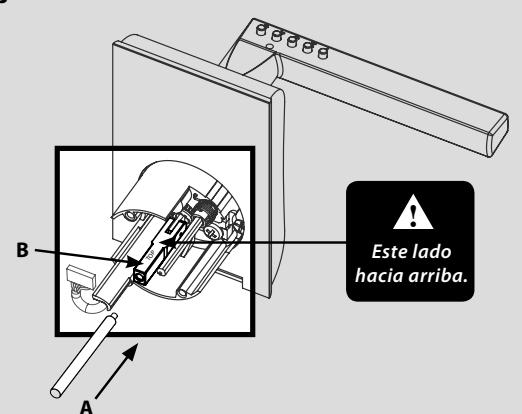
While holding Outside Trim Plate Assembly, Press the Plastic Extender (A) into end of Spindle Shaft (B). The Shaft is properly aligned when the marking 'TOP' can be seen from an overhead view.
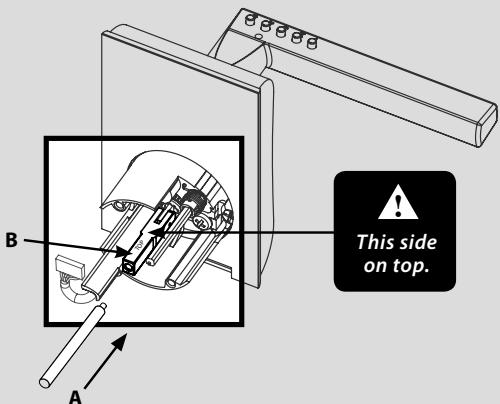
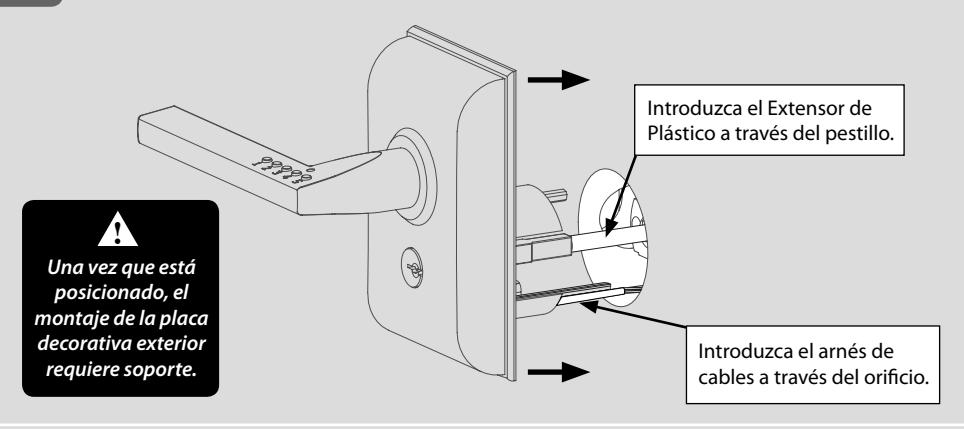
STEP 2 Position the Outside Trim Plate Assembly through the bore hole.
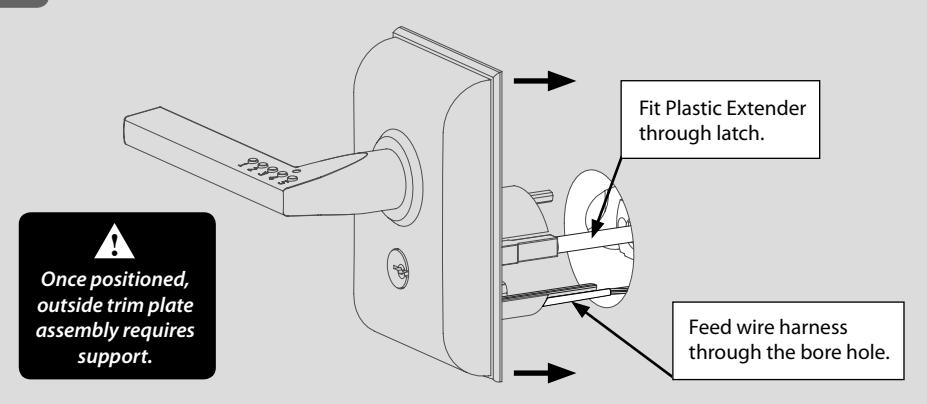
STEP 3
With the Outside Trim Plate Assembly flush to the door, REMOVE the Plastic Extender.
Install Inside Chassis
STEP 1
Confirm the position of Cam Link.
For Right Hand Locks: Turn to right position.
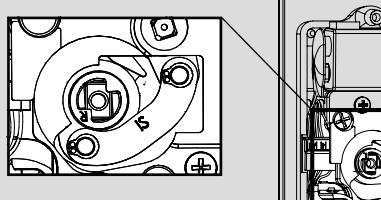
Cam link must remain in the correct position during installation. !
For Left Hand Locks: Turn to left position.
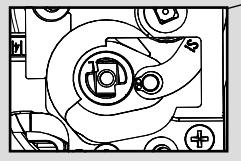
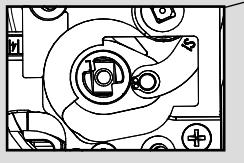
4
STEP 2
Feed the Wire Harness through Inside Chassis.
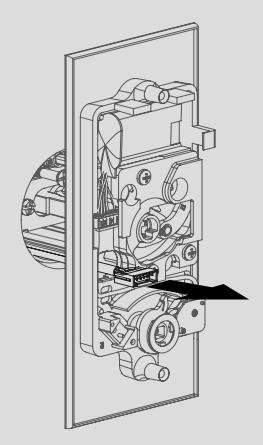

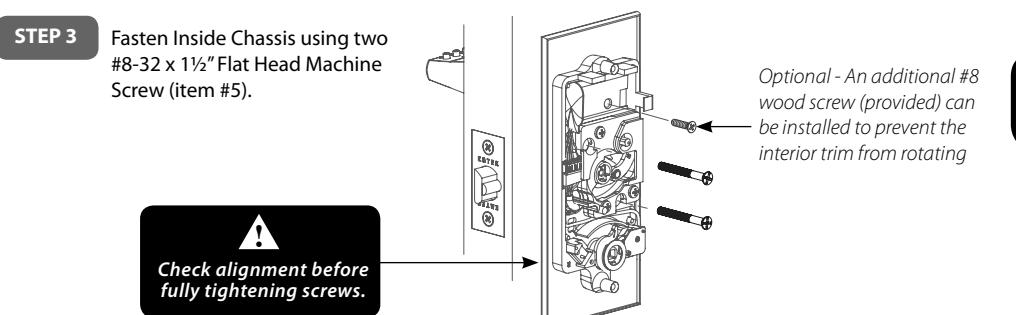
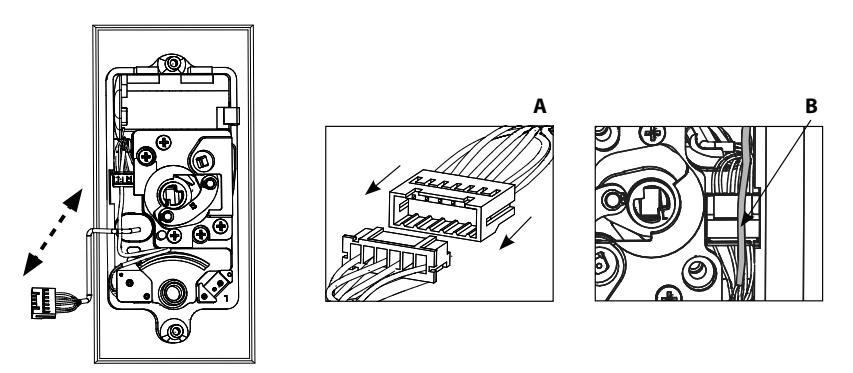
Connect Wire Harness ( A ) and tuck Connectors as shown ( B ). STEP 4
Install Battery. STEP 5
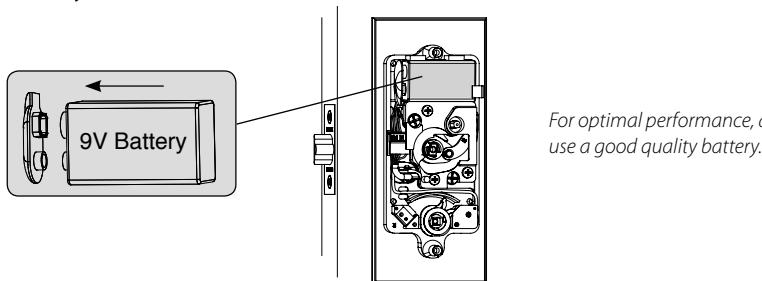
For optimal performance, always
5
Install Inside Trim Plate
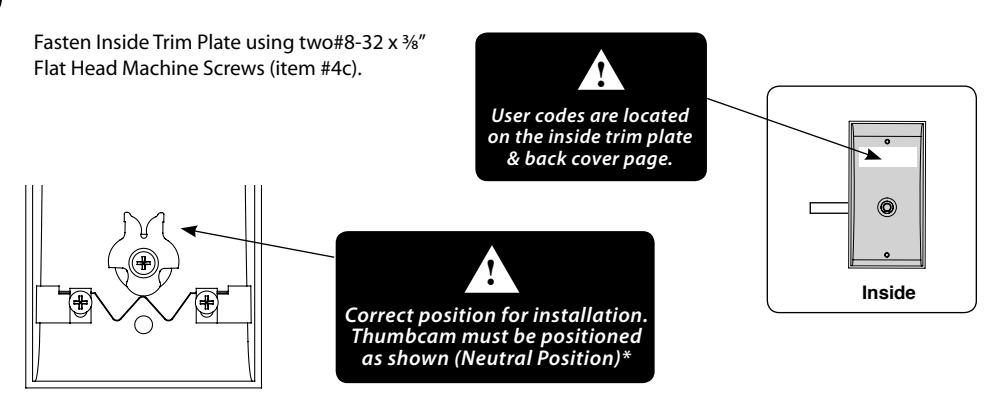
*Neutral position is required for installation and removal of the Inside Trim Plate Assembly.
How to Use Your Lock is Ready to Use
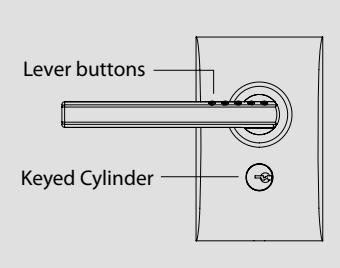
Using the Lock
Once installed on door with the battery connected - your lock is ready for use.
Factory Default Setting
User & Master Codes are labeled on the inside trim plate and back cover page.
Entering User Codes
- Entering a correct, active user code (green LED x1 & beep x1) unlocks
- Entering an incorrect or inactive code (red LED x2 & beep x2) remains locked
- Three incorrect entries will result in lockout, signaled by 3 red LED flashes & 3 short beeps, lockout lasts for 30 seconds.
To Restart Code Entry
Press and hold #1 button for three seconds (this works in entry or programming mode).
Key Access
Lock may also be unlocked and locked via keyed cylinder, each lock comes with two keys.
Passage & Privacy Mode
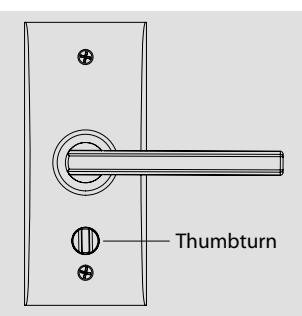
Use inside thumbturn.
| Setting | Setting Description | Thumbturn Position | LED Feedback |
|---|---|---|---|
|
Thumbturn
Enable ON |
Lock access is regulated. A correct, active user code is required for
access. (Privacy Mode) |
Green | |
|
Thumbturn
Enable OFF |
Lock access in NOT regulated. Always Unlocked (Passage Mode) | Amber |
Getting Started
Device App
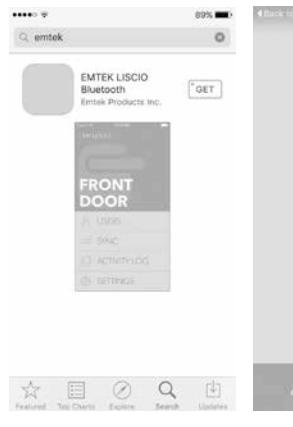
App is free and available at App Store ( devices) or Play Store ( devices).
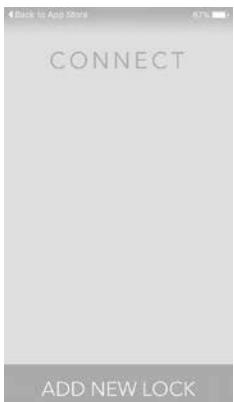
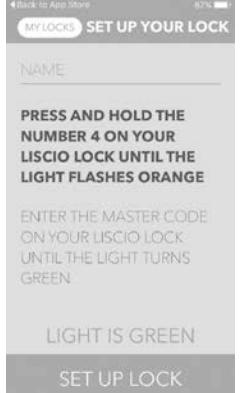
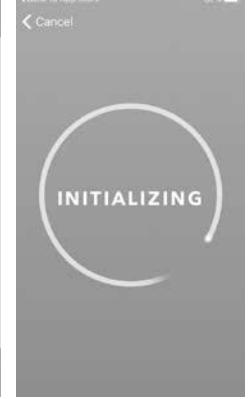
-
From devices (iPhone 4S, 5, 5S & 5C; iPad 3rd generation and later running iOS 8 and later) A
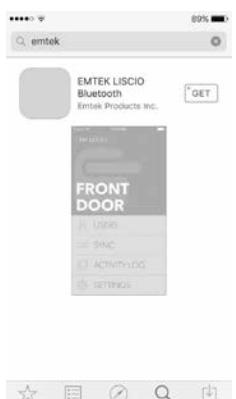
- 1. Go to App Store, select Search, enter "Emtek", select "Emtek Liscio Bluetooth", select download icon, when ready select Open. If upon opening app you receive a screen that advises you that your device is "Unsupported" you will not be able to run app on this device.
-
From devices (OS 4.3 and later) B
- 1. Go to Play Store, select Search icon, enter "Emtek", select "Emtek Liscio Bluetooth" app, select Install, select Accept, when ready select Open. If app does not appear then your device is running OS prior to 4.3.
-
Once App is opened you will be on the Welcome screen C
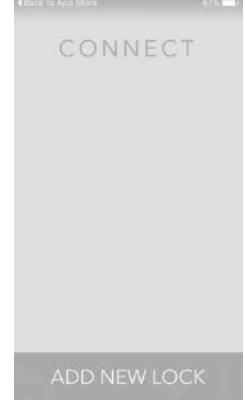
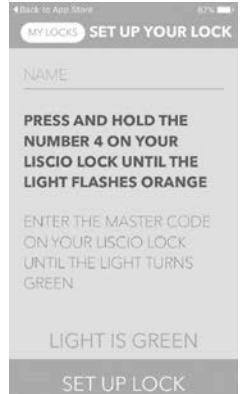
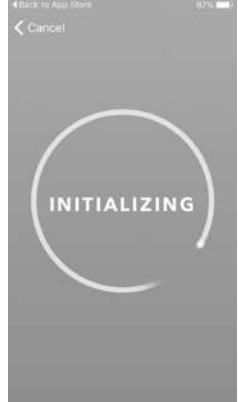
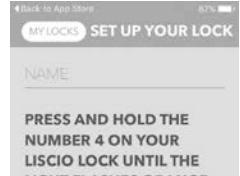
- 1. Selecting Start you will move through the setup wizard, lock will need to be nearby for this.
- 2. Select Videos, Quick Reference, About or Show Phone Info as needed
- 3. If you call Emtek for customer service please have the information listed in the Show Phone Info available.
Programming Features
Once App is setup and you have logged into app you will be on the Home screen – from here you can:

- 1. To add user select + New, enter Name and enter user code (factory set at 4 digits)
- 2. To edit user select user to edit, user information will be shown, select Edit, edit as needed, select Update
- 3. To delete user select user to edit, user information will be shown, select Edit, select X Delete
- 4. You must communicate changes to lock before they are recognized at the lock – see Transfer below (B)
-
Select Transfer
you can send data/ setting changes to the lock, view lock activity or get data/settings from the lock B
- 1. Sending data to Lock to communicate any user adds, edits or deletes along and any settings changes
- 2. Viewing lock activity lock activity on app is from last update, you will need to select Get new lock activity to view the latest activity
- 3. Getting data from Lock to communicate latest user and setting data from the lock to the app

- 1. From the settings screen you can edit the noted settings, scrolling down is Advanced Settings
- Select Logoff when you are done or when you want to program a different lock.
-
Battery Status
when BT communications are successful, an "Operation Complete" screen gives you a battery status.
- 1. "Good" means battery has the power to operate lock and BT communications.
- 2. "Low" means battery still has power to operate lock and BT communications but should be replaced. Lock LED shows 4 amber flashes and 4 beeps.
- 3. "Blackout" means the battery can no longer operate lock and battery must be replaced. Lock LED shows 6 red flashes and 6 beeps
- 4. Replacement battery should be a high quality 9 volt alkaline battery. Battery is located behind the interior trim plate.
Troubleshooting
Verify that device meets minimum requirements

Apple – iPhone 4S, 5, 5S and 5C; iPad 3rd generation and later running iOS 8 or later

Re-pairing App Function
Once App is setup and you have logged into app you will be on the Home screen – from here you can:
- Use this action when device to lock communications are not working, but were previously and several retries have failed. A
-
How to:
B
- 1. App Navigate to Login screen, enter the app password, select the door name, move slider "Force Re-Pairing" to ON and then press Login button.
- 2. Lock Manually reset lock to factory defaults press #1 and #5 buttons simultaneously, enter master code, press the #1 and then the #4 buttons
- (not simultaneously) and re-enter the master code. LED will blink green once that lock has been reset – OR – disconnect battery and when you reconnect battery hold down any button for 3 seconds, reset will be signaled by LED flashing 3 times and 3 beeps. Once reset the lock's activity log will be empty and the user and master codes will be back to factory defaults – see labels placed on back cover page or inside of the interior trim plate.
- 3. Follow app wizard through setup process.
- 4. Transfer user and master codes and settings on app to lock
Reset App and Lock
- Use this action when device to lock communications are not working, but were previously and several retries have failed. A
-
How to:
B
- 1. App Navigate to Settings screen, scroll down and select "Advanced Settings", select "Clear database", at Select desired action: select "Delete this application database", for Confirm delete move slider to ON, then select Commit Changes. You will be sent back to Welcome screen to start setup wizard from the beginning.
- 2. Device ( ) Navigate to main Settings, select Bluetooth, select "i" icon for Emtek 1 under DEVICES, select Forget this Device, and confirm Forget Device. ( ) Navigate to main Settings, select Bluetooth, select Emtek 1 (icon on right side) and then select Unpair.
- 3. Lock Manually reset lock to factory defaults (see section 2 above)
- 4. Follow app wizard through setup process.
- 5. This will reset all information both app and lock.
If problem still persists – Remove App from Device, Download Again, Reset Lock
- Use this action when action 2 above does not correct Bluetooth communications. A
-
How to:
B
- 1. Device ( ) Press on Emtek icon until all icons shake and have x at corner of apps, select x on Emtek app, press Apple Home Button and apps will return to normal. Go to App Store and download app again and open to start again.
- ( ) Navigate to main Settings, select Apps, scroll to find the Emtek icon and press, then select Uninstall.
- 2. Device ( ) Navigate to main Settings, select Bluetooth, select "i" icon for Emtek 1 under DEVICES, select Forget this Device, and confirm Forget Device. ( ) Navigate to main Settings, select Bluetooth, select Emtek 1 (icon on right side) and then select Unpair
- 3. Device Cycle power off then back on
- 4. Lock Manually reset lock to factory defaults. (see section 2 above)
- 5. Start Emtek app and follow wizard through setup process.
- 6. This will reset all information both app and lock.
Manual Programming
The lock can be programmed manually using the keypad buttons 1 through 5. This feature is made available but programming using a smart phone is highly recommended.
Manual Programming Commands
- To enter programming mode press the #1 and the #5 buttons simultaneously 1
- Enter the lock's 6 digit master code (the master code will be on sticker on back cover page and inside trim plate of lock) 2
- The features below now accessible by entering a combination of two buttons one after the other (not simultaneously) 3
| Press Button | Actions |
|---|---|
| # 1 and then # 3 |
Then enter new code and enter again to confirm (factory
setting is 4 digit mode) |
| # 4 and then # 3 | Then enter code to delete and enter again to confirm |
| # 3 and then # 3 again | Then enter new master code and enter again to confirm |
| # 4 and then # 1 | |
| # 5 and then # 1 | (factory setting is OFF) |
| Deny Users can disable or enable all user codes – when ON, no user codes will work, only key operates lock | |
| # 5 and then # 5 again | |
| # 5 and then # 2 | (factory setting is 4 digits) |
| # 5 and then # 3 | |
| # 1 and then # 1 again | (factory setting is ON) |
| # 1 and then # 2 | |
| # 2 and then # 1 | (factory setting is OFF) |
| # 2 and then # 2 again | |
| Extended timeout mode allows for a longer duration of unlock time upon entry of a valid user code. | |
| # 3 and then # 1 | |
| # 3 and then # 2 | (factory setting is ON) |
Passage switch mode ON, choose between Passage (lock unsecured) and Privacy (always locked) and OFF lock is always in Privacy (always locked).
Restore Factory Defaults enter # 1 and then # 4 enter master code to confirm
Feedback – LED and Beeper
| Condition | Color | Count | Duration | Comment |
|---|---|---|---|---|
| POWER ON | ||||
| Normal Power on | amber | 1 | long | |
| Factory default reset | amber | 3 | long | |
| Battery low | amber | 4 | long | |
| Battery blackout | red | 6 | long | |
| USER ACCESS | ||||
| Access granted - normal | green | 1 | long | |
| Access granted - battery low | amber | 4 | long | |
| Access denied - normal | red | 2 | long | |
| Access denied - Battery blackout | red | 6 | long | |
| Access denied - lockout | red | 3 | long | |
| ID input during timeout | red | 2 | long | |
| PASSAGE SWITCH | ||||
| Lock secured | green | 1 | long | |
| Lock unsecured | amber | 1 | long | |
| MANUAL PROGRAMMING | ||||
| Programming active | amber | 1 | continuous | Blinks to off on key press |
| Programming operation success | green | 1 | medium | |
| Programming operation failed | red | 2 | medium | |
| Programming cancelled | amber | 2 | medium | |
| Programming time out | amber | 2 | medium | After 20 seconds |
| BLUETOOTH PROGRAMMING | ||||
| BT enable interval | amber | 1 | long | Delay for entering BT |
| Programming active | green | 1 | continuous | |
| Programming completed - normal | green | 1 | medium | |
| Programming completed - battery low | amber | 4 | long | |
| Programming completed - battery blackout | red | 6 | long | |
| Programming cancelled or time out | red | 2 | medium | |
| Programming failed | red | 2 | medium | After 60 seconds |
| KEY PRESS | ||||
| User Access | amber | 1 | short | |
| Manual Programming | OFF | 1 | short | Blink against solid amber |
U.S. patents: 8,176,761 8,141,400 Canadian patents: 2,698,041 2,789,278 2,789,280
Guide d'installation et le mode d'emploi

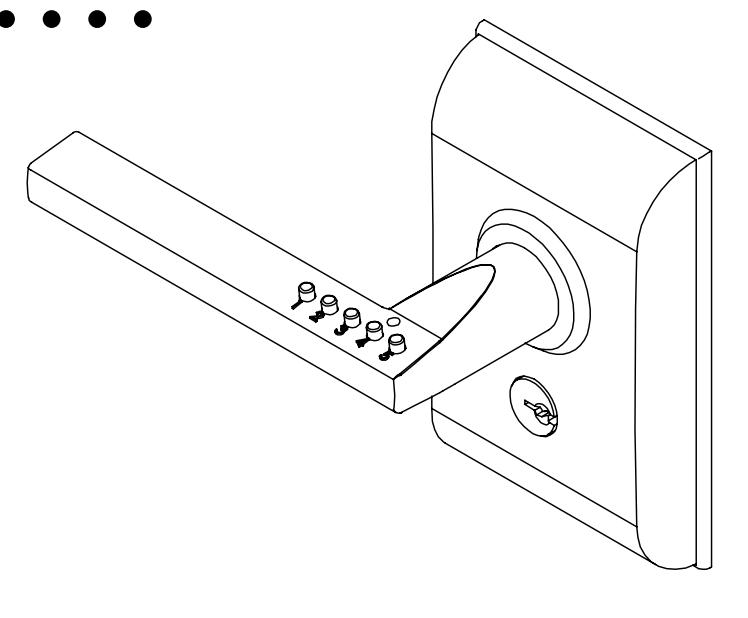

Clavier Électronique Leverset Avec Programmation Bluetooth
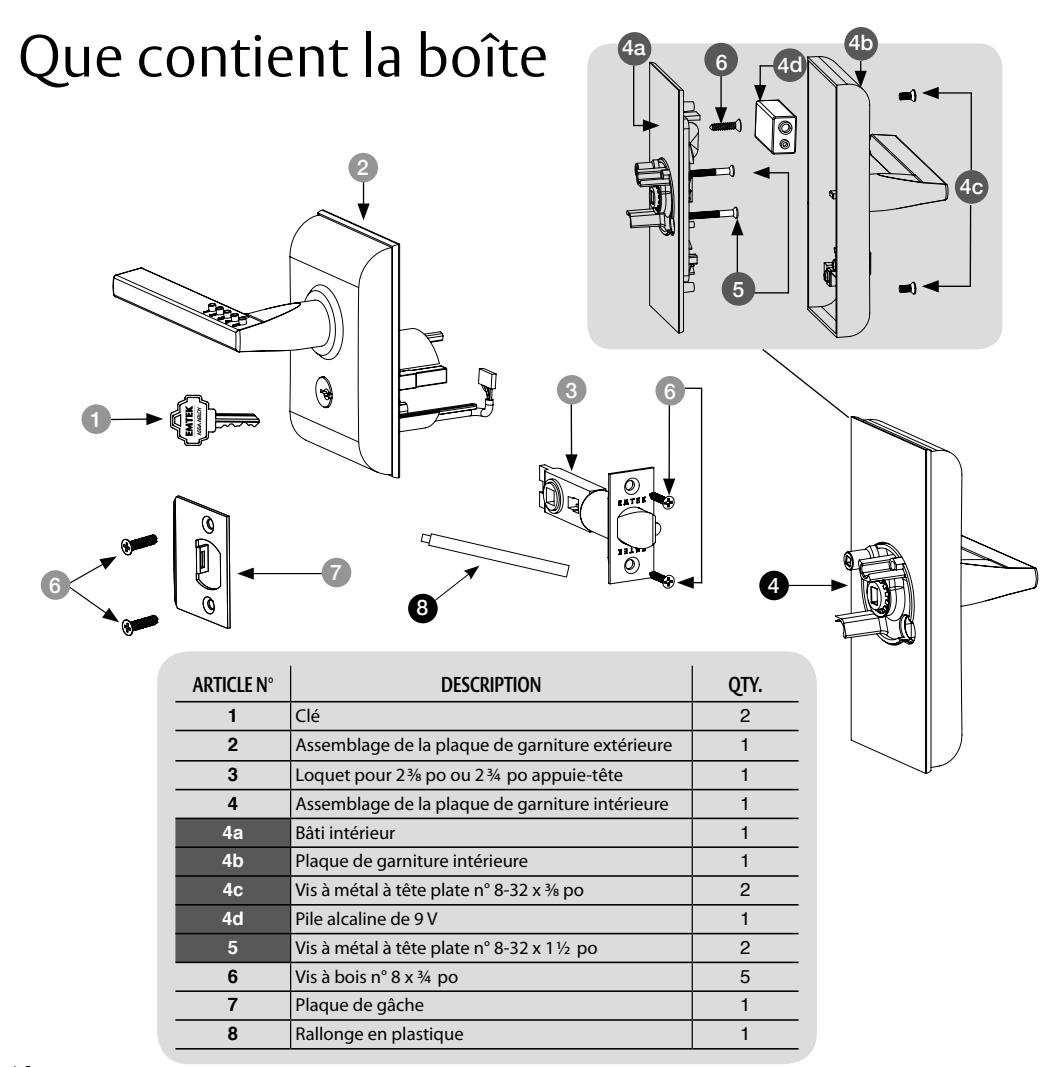
Préparation
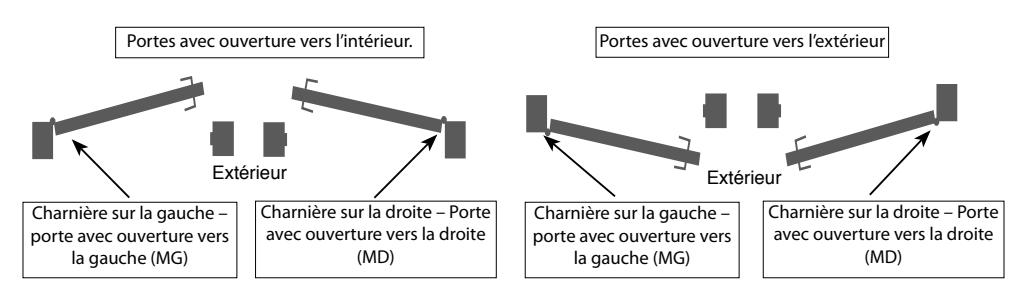
Confirmation du sens d'ouverture
A
LE SENS DE LA PORTE EST TOUJOURS DÉTERMINÉ DE L'EXTÉRIEUR
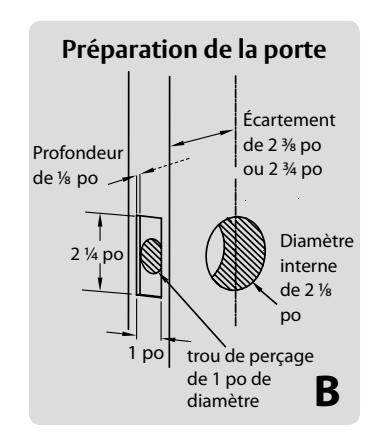
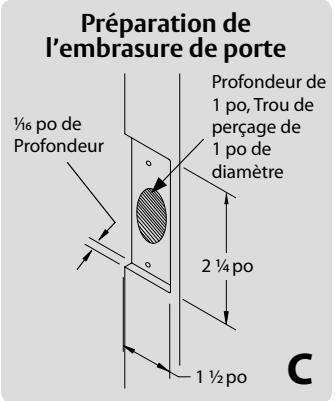
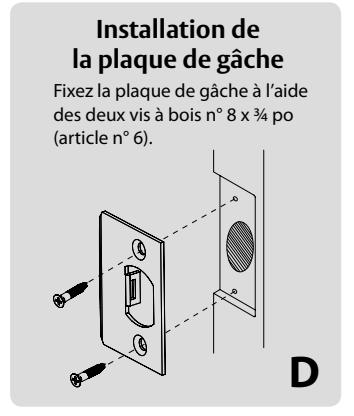
Fixez le pêne à l'aide des deux vis à bois no° 8 x 3/4 po (article n° 6). Pour installer Installation du pêne 1

Installation de l'assemblage de la plaque de garniture extérieure
ÉTAPE 1
Tout en maintenant l'assemblage de la plaque de garniture extérieure, appuyer sur la rallonge en plastique (A) pour l'insérer dans l'arbre de broche (B). L'arbre est aligné correctement lorsque la marque "TOP" peut être vue du dessus.
ÉTAPE 2 Positionnez l'assemblage de la plaque de garniture extérieure dans le trou de la poignée.
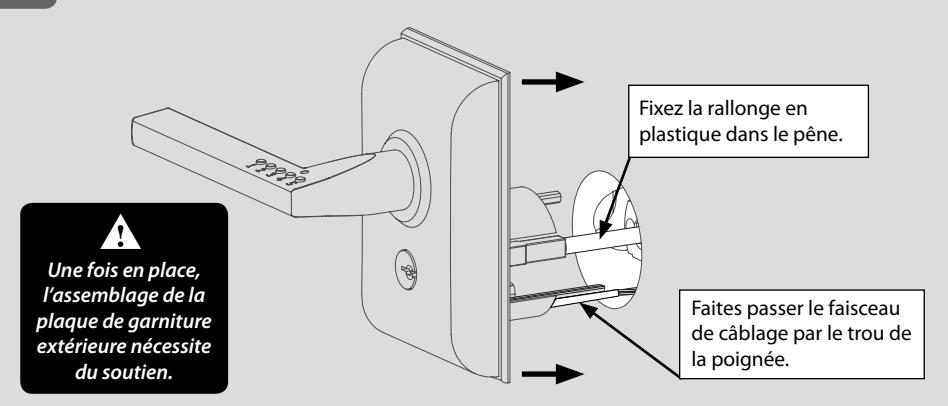
ÉTAPE 3 Alors que l'assemblage de la plaque de garniture est aligné sur la porte, RETIREZ la rallonge en plastique.
19
Installation du bâti intérieur
ÉTAPE 1
ÉTAPE 2
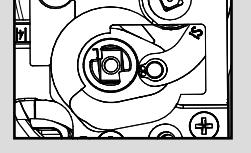
Confirmation du lien de la came.
Pour les serrures avec ouverture à droite :
Tournez vers la position de droite.
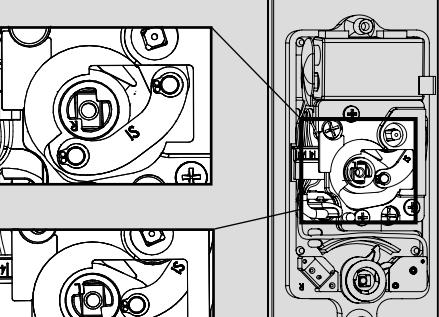
Le lien de la came doit demeurer dans la position adéquate durant l'installation. !
4
Pour les serrures avec ouverture à gauche:
Tournez vers la position de gauche.
Faites passer le faisceau de câblage dans le bâti intérieur.
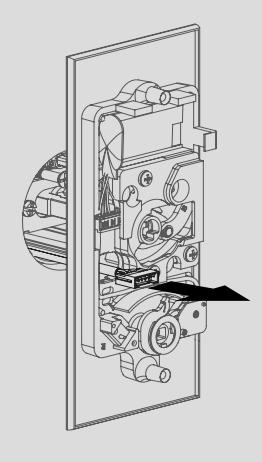

ÉTAPE 4
Branchez le faisceau de câblage ( A ) dans les connecteurs horizontaux tel qu'illustré ( B ).
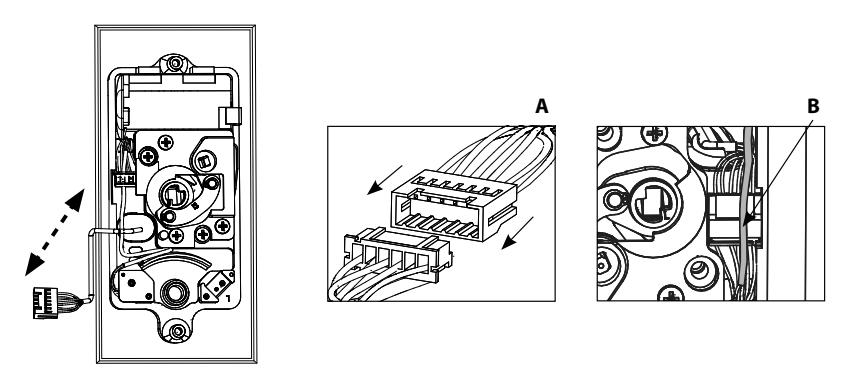
ÉTAPE 5
Install Battery.
fermement les vis, vérifiez l'alignement.
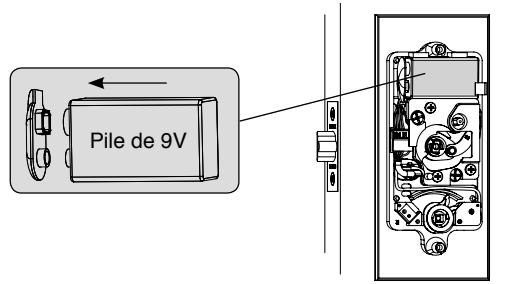
Pour une performance optimale, utilisez toujours une pile de bonne qualité.
5
Installation de la plaque de garniture intérieure
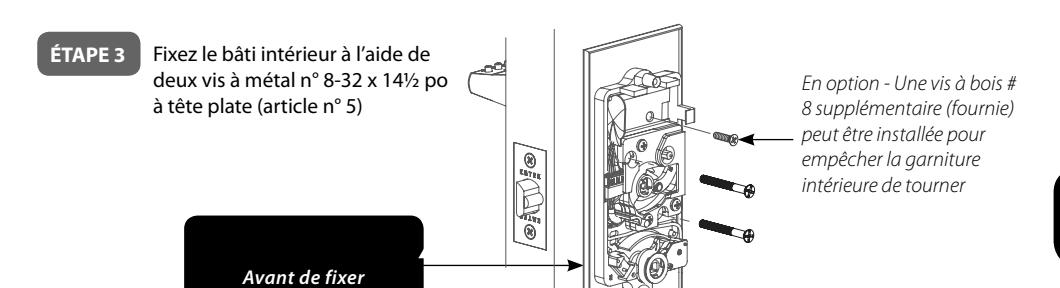
Fixez la plaque de garniture intérieure à l'aide de deux vis à métal n° 8-32 x % po à tête plate (article n° 4c).
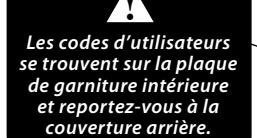
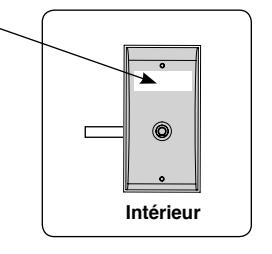
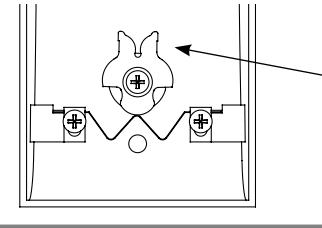
Position adéquate pour l'installation. La came de blocage à oreilles doit être placée tel que illustré (position neutre)*
*Position neutre verrouillée est requise pour l'installation et pour retirer l'assemblage de la plaque de garniture intérieure.
Comment utiliser la serrure
Votre serrure est prête à être utilisée
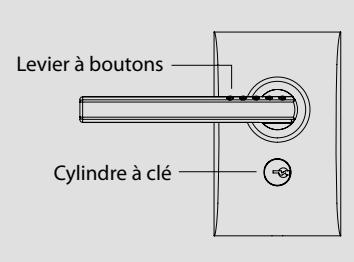
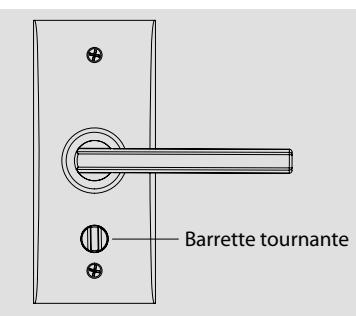
Utilisation de la serrure
Une fois installée sur la porte et la pile branchée, votre serrure est prête à être utilisée.
Réglages des valeurs par défaut
Les codes d'utilisateur et maître sont indiqués dans la plaque de garniture intérieure ou reportez-vous à la couverture arrière.
Entrée des codes d'utilisateur
- Entrée d'un code d'utilisateur valide et actif (DEL verte 1 x et bip 1 x ) Déverrouillage
- Entrée d'un code d'utilisateur non valide et inactif (DEL rouge 2 x et bip 2 x ) Demeure verrouillée
- Trois entrées invalides de suite vont entraîner le blocage de la serrure durant 30 secondes, blocage qui sera signalé par 3 clignotements de la DEL rouge et de 3 bips.
Pour redémarrer l'entrée d'un code
Maintenez le bouton 1 enfoncé pendant trois secondes (cela fonctionne en mode d'entrée et en mode de programmation).
Clé d'accès
La serrure peut également être déverrouillée et verrouillée à l'aide du cylindre à clé (chaque serrure est fournie avec deux clés).
Mode passage et privé
Utilisez la barrette tournante intérieure.
| Réglage | Description du réglage | Position de la barrette tournante | Réaction de la DEL |
|---|---|---|---|
| Barrette tournante activée (en service) | L'accès à la serrure est réglementé. Un code d'ut valide et actif est requis pour l'accès. (Mode Prive | Verte | |
| Barrette tournante activée (hors service) |
L'accès à la serrure n'est PAS réglementé.
Toujours déverrouillée. (Mode passage). |
Ambre |
C'est le temps de commencer
Appli du dispositif
L'Appli est gratuite et oerte sur App Store (dispositifs ) ou sur Pay Store (dispositifs ).


-
À partir de dispositifs (iPhone 4S, 5, 5S et 5C; iPad de 3e génération et exécutant iOS 8 et ultérieure) A
- 1. Rendez-vous sur App Store, sélectionnez Rechercher, entrez « Emtek », sélectionnez « Emtek Liscio Bluetooth », sélectionnez l'icône télécharger et lorsque prêt, sélectionnez Ouvrir. Si lors de l'ouverture de l'appli vous recevez un écran vous avisant que votre dispositif "n'est pas supporté", vous ne serez pas en mesure d'exécuter l'application sur ce dispositif.
-
À partir de dispositifs (O.S. 4.3 et ultérieure) B
- 1. Rendez-vous sur Play Store, sélectionnez l'icône Rechercher, entrez « Emtek », sélectionnez l'application « Emtek Liscio Bluetooth », sélectionnez Installer, sélectionnez Accepter et, lorsque prêt, sélectionnez Ouvrir. Si l'application n'apparaît pas, cela signifie que votre dispositif fonctionne avec une version OS antérieure à 4.3.
-
Une fois l'application ouverte, vous serez dirigé dans l'écran de bienvenue et de l'application C
- 1. La sélection de « Start » (Démarrer) vous conduira vers l'assistant de réglage; pour ce faire, la serrure devra être à proximité.
- 2. Au besoin, sélectionnez « Videos » (Vidéos),
- « Quick Reference » (Référence rapide), « About
- » (À propos) ou « Show Phone Info » (Voir l'info du téléphone)
- 3. Si vous téléphonez chez Emtek pour obtenir du service à la clientèle, veuillez avoir en main l'information énumérée dans « Show Phone Info ».
Caractéristiques de programmation
Lorsque l'application est réglée et que vous avez ouvert une session dans celle-ci, vous serez dirigé dans l'écran « Home » – à partir de là, vous pouvez:
- A
-
Sélectionner «
Users
» (Utilisateurs) vous pouvez ajouter, modier et supprimer des utilisateurs
- 1. Pour ajouter un utilisateur sélectionnez « + New », entrez le nom et entrez le code d'utilisateur (réglé à l'usine à quatre chiffres)
- 2. Pour modifier un utilisateur sélectionnez l'utilisateur que vous voulez modifier, l'information sur l'utilisateur sera affichée, sélectionnez « Edit » et faites les modifications nécessaires, sélectionnez ensuite « Update »
- 3. Pour supprimer un utilisateur sélectionnez l'utilisateur que vous voulez supprimer, l'information sur l'utilisateur sera affichée, sélectionnez « Edit » et ensuite sélectionnez « X Delete »
- 4. Vous devez transmettre les modications à la serrure avant que celle-ci puisse les reconnaître voir Transfert ci-dessous (B)
-
Sélectionnez «
Transfer
» Vous pouvez transmettre les données/réglages modifiés à la serrure, voir les activités de la serrure ou obtenir les données/réglages de la serrure B
- 1. Transmission des données vers la serrure
- « Sending data to Lock » pour transmettre tous les ajouts, les modifications, les suppressions d'utilisateur ou toutes les modifications de réglages
- 2. Visionnement des activités de la serrure les activités de la serrure sur l'application sont montrées à partir de la dernière jusqu'à la première. Vous allez devoir sélectionner
- « Get new lock activity » (Voir la nouvelle activité de la serrure) pour voir la plus récente activité de la serrure
- 3. Obtenir les données de la serrure
- « Getting data from Lock » pour transmettre les plus récents réglages d'utilisateur et de données de la serrure à l'application
-
Sélectionnez les réglages «
Select Setting
» vous pouvez personnaliser certaines des fonctions de la serrure et de l'application
- 1. À partir de l'écran de réglages, vous pouvez modifier les réglages notés et défiler vers le bas pour les réglages avancés
- Sélectionnez « Logoff » (fermeture de session) une fois que vous avez terminé ou lorsque vous désirez programmer une autre serrure. D
-
«
Battery Status
» (état de la pile) lorsque les communications BT sont fructueuses, un écran «
Operation Complete
» (opération terminée) vous indique l'état de la pile. E
- 1. « Good » (Parfait) signifie que la pile a la bonne alimentation pour faire fonctionner la serrure et les communications BT.
- 2. « Low » (Faible) signifie que la pile n'a pas la bonne alimentation pour faire fonctionner la serrure ou les communications BT et qu'elle doit être remplacée. La DEL orangé clignote 4 fois et 4 bips se font entendre.
- 3. « Blackout » (Panne de courant) signifie que la pile ne peut plus faire fonctionner la serrure et que la pile doit être remplacée. La DEL rouge de la serrure clignote 6 fois et 6 bips se font entendre.
- 4. La pile de remplacement doit être une pile alcaline de 9 volts de haute qualité. La pile est située derrière la plaque de garniture intérieure.
Dépannage
Assurez-vous que le dispositif répond aux exigences minimales
Apple – iPhone 4S, 5, 5S et 5C; iPad de 3e génération et exécutant iOS 8 et ultérieure
Android – exécutant OS 4.3 ou ultérieure
Rejumelage de la fonction de l'application
Utilisez cette action lorsque les communications avec le dispositif à verrouiller ne fonctionnent pas mais seulement après avoir fait plusieurs essais infructueux. A
Comment faire: B
- 1. Application Naviguez jusqu'à l'écran d'ouverture de session, entre le mot de passe de l'application, sélectionnez le nom de la porte, déplacez la barre glissante « Force Re-Pairing » (Forcer le jumelage) à la position ON et appuyez ensuite sur le bouton
- « Login » (ouverture de session).
- 2. Serrure Rétablissez manuellement la serrure à ses valeurs par défaut - appuyez simultanément sur les boutons 1 et 5, entrez le code maître, appuyez sur les boutons 1 et 4 (un après l'autre, et non simultanément) et entrez
et entrez le code maître de nouveau. Une fois la serrure rétablie, La DEL clignote une fois en vert - OU - débranchez la pile et, lorsque vous la rebrancherez, maintenez n'importe quel bouton enfoncé durant 3 secondes; le rétablissement sera signalé par trois clignotements de la DEL et par 3 bips. Une fois la serrure rétablie, le registre d'activités est vide et les codes d'utilisateur et maître reviennent à leur valeur par défaut - consultez les étiquettes qui se trouvent à l'intérieur de la plaque de garniture intérieure ou reportezvous à la couverture arrière.
- 3. Suivez la procédure de réglage dictée par l'assistant de l'appli.
- 4. Transférez les codes d'utilisateur et maître ainsi que les réglages de l'appli vers la serrure.
Rétablissement de l'application et de la serrure
- Utilisez cette action lorsque le rejumelage de la fonction de l'appli ne rétablit pas les communications Bluetooth. Ceci aura pour eet de rétablir à la fois l'appli et la serrure, de supprimer le registre des activités ainsi que de rétablir les codes d'utilisateur et maître à leur valeur par défaut. A
-
Comment faire:
B
- 1. Application Naviguez dans l'écran de réglages, défilez vers le bas et sélectionnez « Advanced Settings » (Réglages avancés), sélectionnez « Clear database » (Effacez la base de données) et sélectionnez l'action désirée: sélectionnez « Delete this application database » (Supprimer la base de données de cette application). Pour confirmer, déplacez la barre glissante à la position « ON » (EN) et sélectionnez ensuite « Commit Changes »(Confirmer les modifications). Vous serez redirigé vers l'écran d'accueil et
démarrer l'assistant de démarrage à partir du début.
- 2. Dispositif ( ) naviguez vers les réglages principaux, sélectionnez « Bluetooth », sélectionnez l'icône « i » pour Emtek 1 sous « DEVICES » (DISPOSITIFS), sélectionnez « Forget this Device » (Oublier ce dispositif) et conrmez « Forget Device » (Oublier ce dispositif). ( ) - Naviguez vers les réglages principaux, sélectionnez « Bluetooth », sélectionnez Emtek 1 (l'icône sur le côté droit) et ensuite sélectionnez « Unpair » (Déjumeler).
- 3. Serrure Rétablissez manuellement la serrure à ses valeurs par défaut (voir la section 2 ci-dessus)
- 4. Suivez la procédure de réglage dictée par l'assistant de l'appli.
- 5. Ceci aura pour rétablir l'information à la fois de l'appli et de la serrure.
Si le problème persiste – En levez l'appli du dispositif et téléchargez-la de nouveau. Rétablissez également la serrure.
- Utilisez cette action lorsque l'action 2 ci-dessus ne corrige pas les communications Bluetooth. A
-
Comment faire:
B
- 1. Dispositif ( ) Appuyez sur l'icône « Emtek » jusqu'à ce que toutes les icônes se mettent à s'agiter et qu'un x apparaisse dans le coin des applications. Sélectionnez x sur l'appli « Emtek » et appuyez sur le bouton « Apple Home » (Accueil Apple) et toutes les applis reviendront à leur état normal. Rendez-vous sur App store et téléchargez de nouveau l'appli et ouvrez-la pour la démarrer de nouveau.
- ( ) naviguez vers le menu des réglages principaux, sélectionnez
- « Apps » (Applis) et défilez pour trouver l'icône « Emtek », appuyez sur celle-ci et ensuite sur « Uninstall » (Désinstaller)
- 2. Device ( ) Navigate to main Settings, select Bluetooth, select "i" icon for Emtek 1 under DEVICES, select Forget this Device, and confirm Forget Device. ( ) Navigate to main Settings, select Bluetooth, select Emtek 1 (icon on right side) and then select Unpair
- 3. Device Cycle power off then back on
- 4. Lock Manually reset lock to factory defaults. (see section 2 above)
- 5. Start Emtek app and follow wizard through setup process.
- 6. This will reset all information both app and lock.
Programmation manuelle
La serrure peut être programmée manuellement à l'aide des boutons 1 à 5 du levier. Cette fonction est disponible mais la programmation à l'aide d'un téléphone intelligent est fortement recommandée.
Commandes de programmation manuelle
- Pour accéder au mode de programmation manuelle, appuyez simultanément sur les boutons 1 et 5.
- 2 Entrez le code maître à six (6) chiffres de la serrure (ce code se trouve sur l'étiquette à la page 7 du présent manuel et à l'intérieur de la plaque de garniture intérieure).
- 3 Les fonctions ci-dessous sont maintenant accessibles en entrant une combinaison de boutons l'un après l'autre. (et non pas enfoncés simultanément.)
| Si vous désirez | Appuyez sur la touche | Actions |
|---|---|---|
| Ajouter un code | Entrez 1 et ensuite 3 | entrez maintenant le nouveau code et entrez-le de nouveau pour le confirmer |
| Supprimer un code | Entrez 4 et ensuite 3 |
et entrez ensuite le code à effacer et entrez-le de
nouveau pour confirmer |
| Modifier le code maître | Entrez 3 et ensuite 3 de nouveau |
et entrez ensuite le nouveau code maître et entrez-le de
nouveau pour confirmer |
| Refuser les utilisateurs EN | Entrez 4 et ensuite 1 | |
| Refuser les utilisateurs HORS | Entrez 5 et ensuite 1 | (le réglage par défaut est HORS) |
|
de désactiver ou d'activer tous le
n , aucun codes d'utilisateurs ne |
es codes d'utilisateur - Lorsque que l'option est
e fonctionne , seule la clé |
|
| Supprimer tous les codes | Entrez 5 et ensuite 5 de nouveau | |
| Régler la longueur des codes à 4 chiffres | Entrez 5 et ensuite 2 | (le réglage par défaut est 4 chiffres) |
| Régler la longueur de code à 6 chiffres | Entrez 5 et ensuite 3 | |
| Avertisseur sonore EN | Entrez 1 et ensuite 1 de nouveau | (le réglage par défaut est EN) |
| Avertisseur sonore HORS | Entrez 1 et ensuite 2 | |
| Prolonger le temps d'arrêt HORS | Entrez 2 et ensuite 1 | (le réglage par défaut est HORS) |
| Prolonger le temps d'arrêt EN | Entrez 2 et ensuite 2 de nouveau | |
|
Temps d'arrêt prolongé permet
déverrouiller après l'entrée d'u |
||
| Interrupteur de passage HORS | Entrez 3 et ensuite 1 | |
| Interrupteur de passage EN | Entrez 3 et ensuite 2 | (le réglage par défaut est EN) |
| Lorsque le mode Interrup | teur de passage est EN fonction | , vous pouvez choisir entre « Passage » |
( serrure non verrouillée ) et le mode « Privacy/Privé »( serrure toujours verrouillée ) et lorsque ce mode est régle à HORS service, la serrure est toujours en mode Privé (toujours verrouillée) .
Rétablissement des valeurs par défaut
Entrez 1 et ensuite 4
entrez le code maître pour confirmer
| Condition | Couleur | Compter | Durée | Commentaire |
|---|---|---|---|---|
| Serrure sous tension | ||||
| Alimentation normale en fonction | ambre | 1 | long | |
| Rètablissement de la valeur par dèfaut | ambre | 3 | long | |
| Pile faible | ambre | 4 | long | |
| Panne totale de la pile | rouge | 6 | long | |
| Accès par un utilisateur | ||||
| Accès accordé - normal | verte | 1 | long | |
| Accès accordé - pile faible | ambre | 4 | long | |
| Accès refusé - normal | rouge | 2 | long | |
| Accès refusé - panne totale de la pile | rouge | 6 | long | |
| Accès refusé - Blocage de la serrure | rouge | 3 | long | |
| Entrée ID durant le temps d'arrêt | rouge | 2 | long | |
| Interrupteur de passage | ||||
| Serrure verrouillée | verte | 1 | long | |
| Serrure déverrouillée | ambre | 1 | long | |
| Programmation manuelle | ||||
| Programmation en cours | ambre | 1 | continue | Clignote lors'un bouton est enfoncè |
| Action de programmation effectuée avec succe és | verte | 1 | médium | |
| Échec de l'action de programmation | rouge | 2 | médium | |
| Programmation annulée | ambre | 2 | médium | |
| Temps d'arrêt durant la programmation | ambre | 2 | médium | Après 20 secondes |
| Programmation Bluetooth | ||||
| Intervalle BT activé | ambre | 1 | long | Dèlai pour entrer en mode BT |
| Programmation en cours | verte | 1 | continue | |
| Programmation terminée - normal | verte | 1 | médium | |
| Programmation terminée - pile faible | ambre | 4 | long | |
| Programmation terminée - panne totale de la pile | rouge | 6 | long | |
| Programmation annulée ou temps d'arrêt | rouge | 2 | médium | |
| Échec de programmation | rouge | 2 | médium | Après 60 secondes |
| Bouton enfoncé | ||||
| Accès par un utilisateur | ambre | 1 | court | |
| Programmation manuelle | HORS | 1 | court |
Clignote et reste ensuite allumèe
ambre |
© Emtek Products, inc., 2017. Une entreprise du groupe ASSA ABLOY. Tous droits réservés. La reproduction totale ou partielle sans l'autorisation expresse écrite par Emtek Products, inc. est interdite.
Le brevet américain: 8,176,761 Canadian Brevets: 2,698,041 2,789,278
2,789,280
8,141,400
Guía de Instalación y Manual de Usuario

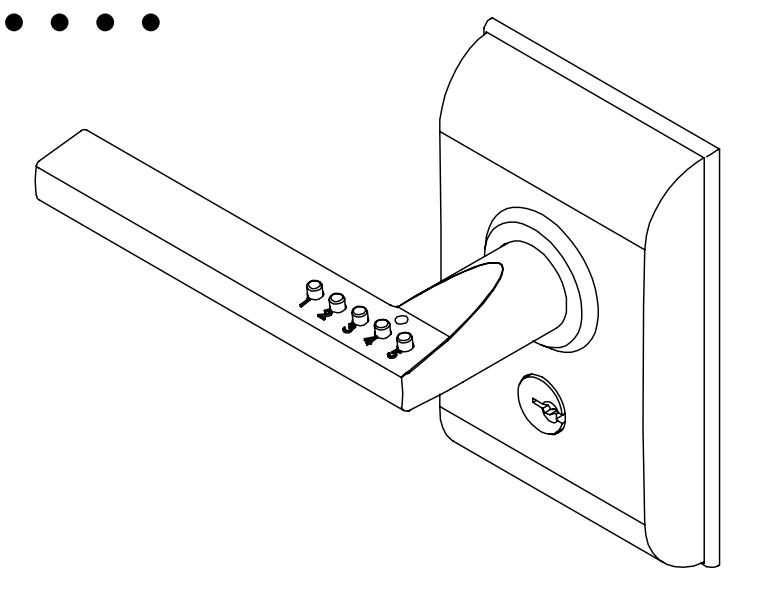
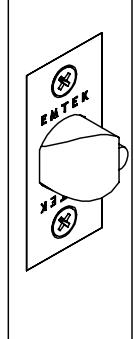
Juego De Teclado Electrónico Y Palanca Con Programación Bluetooth
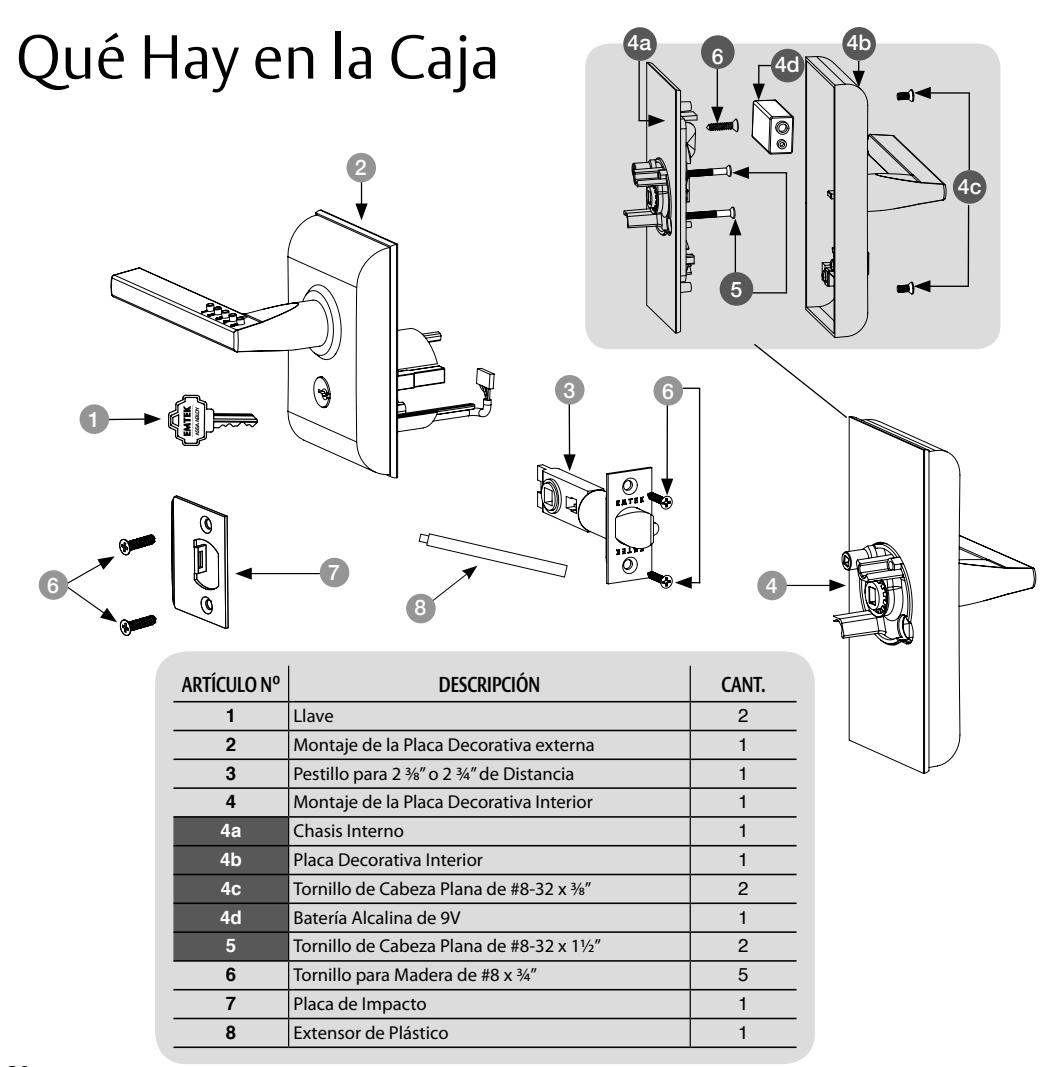
Preparación
Confirme el Manejo
LA OPERACIÓN DE LA PUERTA ESTÁ SIEMPRE DETERMINADA DESDE AFUERA
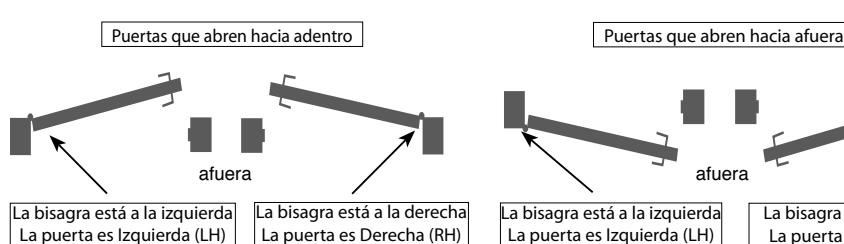
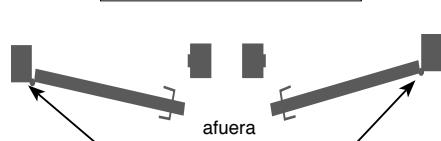
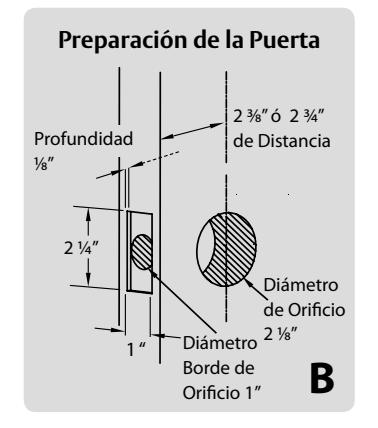
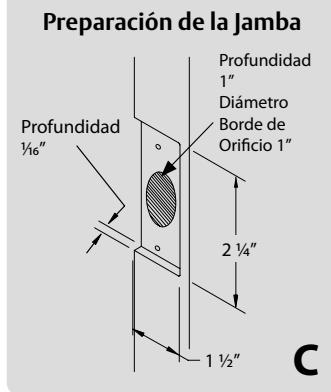
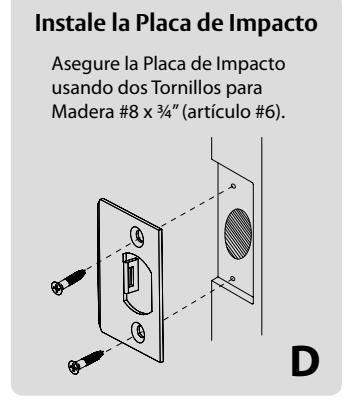
La bisagra está a la izquierda La puerta es Izquierda (LH)
La bisagra está a la derecha La puerta es Derecha (RH)
Retire los Tornillos de la Placa Decorativa Interior
Instale el Montaje de la Placa Decorativa Exterior
PASO 1
Mientras sostiene el Montaje de la Placa Decorativa Exterior, Presione el Extensor de Plástico (A) dentro del Eje del Rotor (B). El Rotor está apropiadamente alineado cuando la marca 'TOP' puede ser visualizada desde arriba.
3
PASO 2
Posicione el Montaje de la Placa Decorativa Exterior a través del orificio.
PASO 3
Con el Montaje de la Placa Decorativa Exterior alineado a la puerta, RETIRE Extensor de Plástico.
Instale el Chasis Interno
PASO 1
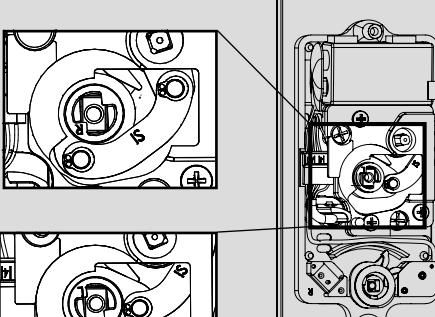
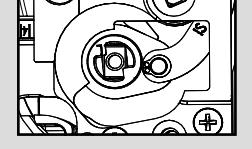
Confirme la posición de la Unión de Levas.
Para Cerraduras Derechas:
Gire a la posición derecha.
!
La unión de levas debe permanecer en la posición correcta durante la instalación.
Para Cerraduras Izquierdas:
Gire a la posición izquierda.
PASO 2
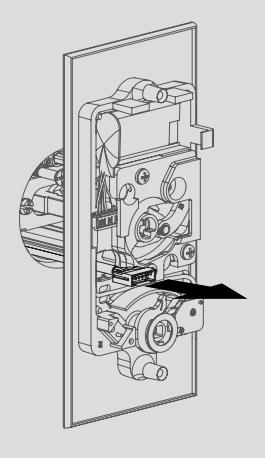
Introduzca el Arnés de Cables a través del Chasis Interno.
4

PASO 4
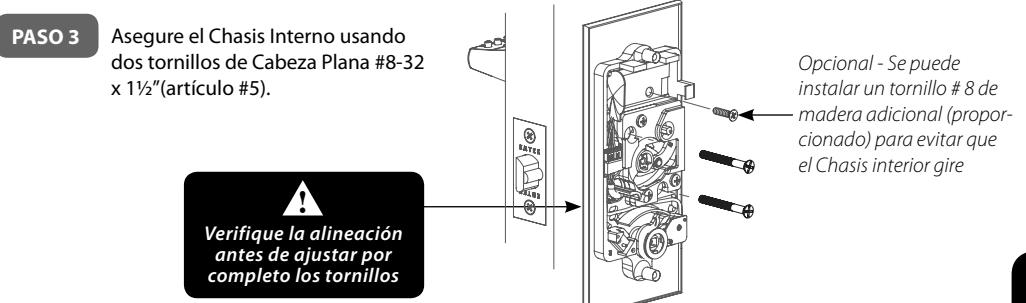
Conecte el Arnés de Cables ( A ) e inserte los Conectores como se muestra ( B ).
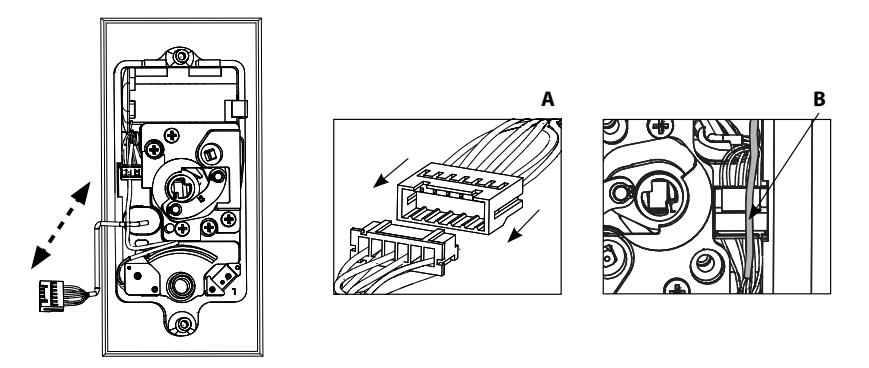
PASO 5
Instale la Batería.
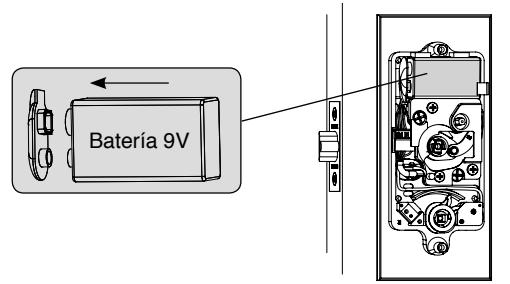
Para un funcionamiento óptimo, siempre use una batería de buena calidad
5
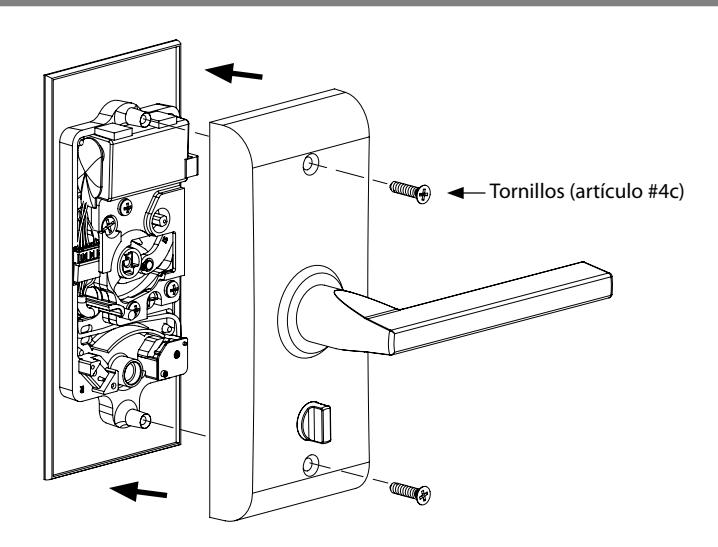
Instale la Placa Decorativa Interior
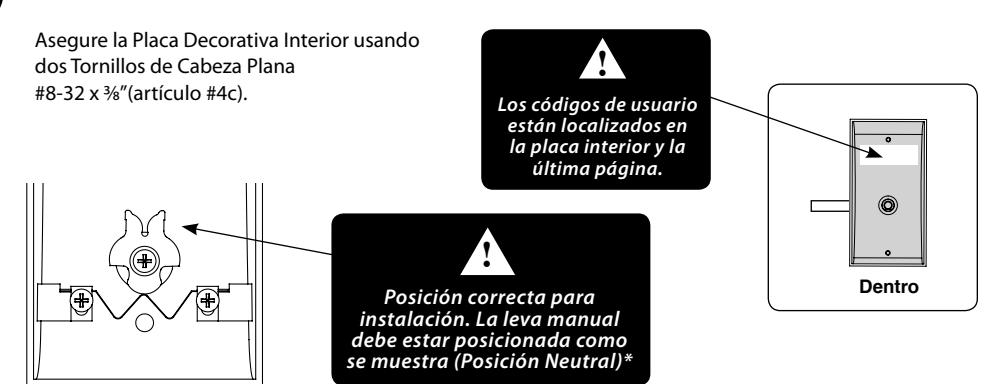
*La posición neutral es necesaria para la instalación y extracción del Montaje de la Placa Decorativa Interior.
Cómo Usar Su Cerradura está Lista para Usar
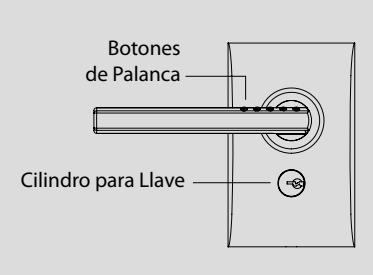
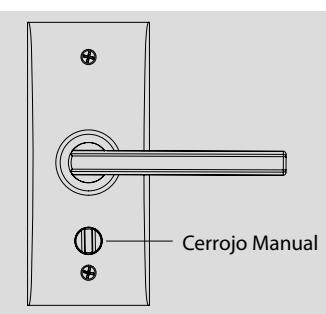
Usando la Cerradura
Una vez que está instalada en la puerta con la batería conectada - la cerradura está lista para su uso.
Configuración Predeterminada de Fábrica
Los Códigos Maestros y de Usuario están señalados en la placa decorativa interior y la última página.
Ingresando los Códigos de Usuario
- Ingresando un código de usuario correcto, activo (LED verde x1 y bip x1) abre
- Ingresando un código incorrecto o inactivo (LED rojo x2 y bip x2) permanece cerrada
- Tres ingresos incorrectos resultarán en un bloqueo, señalado por 3 destellos de LED rojos y 3 bips cortos, el bloqueo dura 30 segundos.
Para Reiniciar el Ingreso del Código
Presione y sostenga el botón # 1 por tres segundos (esto funciona en el modo de ingreso o programación).
Acceso con Llave
La cerradura también puede ser abierta o cerrada mediante el cilindro, cada cerradura viene con dos llaves.
Modo de Entrada y Privacidad
Use el pestillo interior.
| Configuración | Descripción de la Configuración | Posición del Pestillo | Señal LED |
|---|---|---|---|
|
Pestillo
Activo ON |
El acceso de la cerradura es regulado. Un código de usuario correcto,
activo se requiere para el acceso. (Modo de Privacidad) |
Verde | |
|
Pestillo
Activo OFF |
El acceso de la cerradura NO es regulado.Siempre Abierto.
(Modo de Entrada) |
Ámbar |
Primeros Pasos
Aplicación del Dispositivo
La aplicación es gratis y está disponible en la App Store (dispositivos ) o Play Store (dispositivos ).


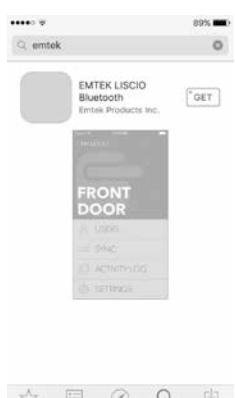

1. Ir a la App Store, seleccionar Buscar, ingresar " Emtek ", seleccionar " Emtek Liscio Bluetooth ", seleccionar el ícono dedescarga, cuando esté listo seleccione Abrir. Si luego de abrir la aplicación aparece una pantalla que le notificaque su dispositivo no es "Compatible", no podrá hacer funcionar la aplicación en este dispositivo.

Desde dispositivos (SO 4.3 y posteriores)
-
Una vez que la Aplicación es abierta, se encontrará en la pantalla de Bienvenida C
- 1. Seleccionando Empezar, se moverá a través del asistente de configuración, la cerradura debe estar cerca para ello.
- 2. Seleccione Videos, Referencia Rápida, Acerca De o Mostrar Información del Telefóno, según lo necesite
- 3. Si llama a Emtek para servicio al cliente, por favor tenga la información detallada en la pantalla disponible Mostrar Información de Telefóno.
Características de Programación
Una vez que la Aplicación es configurada y ha iniciado sesión en la misma, estará en la pantalla de Inicio – desde aquí puede:

Seleccionar Usuarios – puede adicionar, editar y eliminar usuarios
- 1. Para adicionar un usuario seleccione + Nuevo, ingrese Nombre y código de usuario (predeterminado a 4 dígitos)
- 2. Para editar un usuario seleccione el usuario a editarse, la información del usuario será mostrada, seleccione Editar, edite según lo necesite, seleccione Actualizar
- 3. Para eliminar un usuario seleccione el usuario a editar, la información del usuario será mostrada, seleccione Editar, seleccione X Eliminar
- 4. Debe comunicar los cambios a la cerradura, antes que sean reconocidos en la misma – ver Transferir abajo (B)
-
Seleccionar Transferir
puede enviar cambios de datos/configuraciones a la cerradura, ver la actividad de la misma u obtener datos/ configuraciones de la cerradura B
- 1. Enviando datos a la Cerradura para comunicar cualquier adición, edición o eliminación de usuarios y cualquier cambio de configuración
- 2. Viendo la actividad de la cerradura la actividad de la cerradura en la aplicación está desde la última actualización, necesitará seleccionar Obtener nueva actividad de la cerradura, para ver la última actividad
- 3. Obteniendo datos desde la Cerradura – para comunicar los últimos datos de usuario y configuración de la cerradura a la aplicación
-
Seleccione Configuración
puede personalizar algunas de las características de la cerradura y la aplicación
- 1. Desde la pantalla de configuraciones puede editar las configuraciones anotadas, desplazándose hacia abajo están las Configuraciones Avanzadas
- Seleccione Cierre de Sesión cuando acabe o cuando desee programar una cerradura diferente. D
-
Estado de la Batería
cuando las comunicaciones BT son exitosas, una pantalla de "Operación Completa"brinda un estado de la batería.
- 1. "Buena" significa que la batería tiene la energía para operar la cerradura y las comunicaciones BT.
- 2. "Baja" significa que la batería todavía tiene energía para operar la cerradura y las comunicaciones BT, pero debería ser reemplazada. El LED de la cerradura muestra 4 destellos ámbar y 4 bips.
- 3. "Apagón" significa que la batería ya no puede operar la cerradura y debe ser reemplazada. El LED de la cerradura muestra 6 destellos rojos y 6 bips
- 4. La batería de reemplazo debería ser una batería de alta calidad alcalina de 9 voltios. La batería está ubicadadetrás de la placa decorativa interior.
Solución de Problemas
Verifique que el dispositivo cumple los requisitos mínimos
Apple – iPhone 4S, 5, 5S y 5C; iPad 3ra generación y posteriores, funcionando con iOS 8 o posteriores
Android – funcionando con SO 4.3 o posteriores
Reconectando la Función de la Aplicación
Use esta acción cuando las comunicaciones dispositivo a cerradura no están funcionando, pero lo estaban antes y varios intentos han fallado. A
Cómo hacerlo: B
- 1. Aplicación Navegue a la pantalla de Acceso, ingrese la contraseña de la aplicación, seleccione el nombre de la puerta, mueva la barra deslizante "Forzar Reconexión" a ON y presione el botón Acceso.
- 2. Cerradura Manualmente reinicie la cerradura a los valores predeterminados de fábrica – presione los botones#1 y #5 simultáneamente, ingrese el código maestro, presione el botón #1 y luego el #4 (no simultáneamente)y reingrese el código maestro.
- El LED parpadeará en verde, una vez que la cerradura haya sido reiniciada – O – desconecte la batería y cuando la reconecte mantenga presionado cualquier botón por 3 segundos, el reinicioserá señalado por el LED destellando 3 veces y 3 bips. Una vez que se reinicia, el registro de actividad de la cerradura estará vacío y el código de usuario y código maestro estarán de nuevo con los valores de fábrica – ver las etiquetas ubicadas en la página 7 del Manual de Usuario y dentro de la placa decorativa interior.
- 3. Siga al asistente de la aplicación a través del proceso de configuración.
- 4. Transfiera a la cerradura el código de usuario y código maestro y las configuraciones en la aplicación
Reiniciar la Aplicación y la Cerradura
Use esta acción cuando la función de reconexión de la aplicación no restaure las comunicaciones Bluetooth. Esto reiniciará la aplicación y la cerradura, borrando el registro de actividad y reiniciando el código de usuarioy código maestro nuevamente a los valores predeterminados de fábrica. A
Cómo hacerlo: B
1. Aplicación – Navegar a la pantalla de Configuraciones, desplazarse hacia abajo y seleccionar "Configuraciones Avanzadas", seleccionar "Limpiar base de datos", en Seleccionar la acción deseada: seleccione "Eliminar estabase de datos de aplicación", para Confirmar la eliminación mueva la barra deslizante a ON, luego seleccioneConfirmar Cambios. Será enviado de nuevo a la pantalla de Bienvenida para iniciar el asistente de configuracióndesde el principio.
- 2. Dispositivo ( ) Navegue a las Configuraciones principales, seleccione Bluetooth, seleccione el ícono "i" para Emtek 1 bajo DISPOSITIVOS, seleccione Olvidar este Dispositivo, y confirme Olvidar Dispositivo. ( ) Navegue a las Configuraciones principales, seleccione Bluetooth, seleccione Emtek 1 (ícono a la derecha) yseleccione Desconectar.
- 3. Cerradura Reinicie manualmente la cerradura a los valores predeterminados de fábrica (ver sección 2 arriba)
- 4. Siga al asistente de la aplicación a través del proceso de configuración.
- 5. Esto reiniciará toda la información tanto en la aplicación como en la cerradura.
Si el problema persiste – Desinstale la Aplicación del Dispositivo, descargue de nuevo, reinicie la cerradura
Use esta acción cuando la acción 2 arriba no corrija las comunicaciones Bluetooth. A
Cómo hacerlo: B
- 1. Dispositivo ( ) Presione el ícono Emtek hasta que todos los íconos tiemblen y tengan una x en la esquinade las aplicaciones, seleccione x en la aplicación Emtek, presione el Botón de Inicio de Apple y las aplicacionesvolverán a la normalidad. Diríjase a la App Store, descargue la aplicación y ábrala para comenzar nuevamente.
- ( ) Navegue a Configuraciones principales, seleccione Aplicaciones, desplace el cursor para encontrar el ícono Emtek y presione, luego seleccione Desinstalar.
- 2. Dispositivo ( ) Navegue a Configuraciones principales, seleccione Bluetooth, seleccione el ícono "i" paraEmtek 1 bajo DISPOSITIVOS, seleccione Olvidar este Dispositivo, y confirme Olvidar Dispositivo. ( ) Naveguea Configuraciones principales, seleccione Bluetooth, seleccione Emtek 1 (ícono a la derecha) y luego seleccioneDesconectar.
- 3. Dispositivo Apáguelo y encíendalo de nuevo
- 4. Cerradura Reinicie manualmente la cerradura a los valores predeterminados de fábrica. (ver sección 2 arriba)
-
5.
Inicie la aplicación Emtek y siga el asistente a través del proceso de configuración.
- 6. Esto reiniciará toda la información tanto en la aplicación como en la cerradura.
Solución de Problemas
La cerradura puede ser programada manualmente, usando los botones del teclado 1 a 5. Esta configuración estádisponible pero la programación usando un teléfono inteligente es altamente recomendada.
Comandos de Programación Manual
- Para ingresar al modo de programación presione los botones #1 y #5 simultáneamente 1
- Ingrese el código maestro de 6 dígitos de la cerradura (el código maestro estará en la etiqueta en la página 7 del manual de usuario y dentro de la placa decorativa interior de la cerradura) 2
- Las características abajo son ahora accesibles mediante el ingreso de una combinación de dos botones, uno después del otro (no simultáneamente) 3
| Si Desea | Presione El Botón | Acciones |
|---|---|---|
| Para adicionar un código | ingrese # 1 y luego # 3 |
luego ingrese el nuevo código e ingréselo de nuevo para
confirmar (el valor de fábrica estáen modo de 4 dígitos) |
| Para borrar un código | ingrese # 4 y luego # 3 |
luego ingrese el código para borrar e ingréselo de nuevo
para confirmar |
| Para cambiar el código maestro |
ingrese # 3 y luego # 3
nuevamente |
luego ingrese el nuevo código maestro e ingréselo de
nuevo para confirmar |
| Rechazar Usuarios ON | ingrese # 4 y luego # 1 | |
| Rechazar Usuarios OFF | ingrese # 5 y luego # 1 | (configuración de fábrica está OFF) |
|
Rechazar Usuarios puede desactivar o activar todos los códigos de usuario – cuando está en ON,
ningún código de usuario funcionará, sólo la llave opera la cerradura |
||
| Borrar todos los códigos |
ingrese # 5 y luego # 5
nuevamente |
|
| Configurar la extensiónde código de 4 dígitos | ingrese # 5 y luego # 2 | (configuración de fábrica está en 4 dígitos) |
| Configurar la extensiónde código de 6 dígitos | ingrese # 5 y luego # 3 | |
| Bíper ON |
ingrese # 1 y luego # 1
nuevamente |
(configuración de fábrica está ON) |
| Bíper OFF | ingrese # 1 y luego # 2 | |
| Pausa extendida OFF | ingrese # 2 y luego # 1 | (configuración de fábrica está OFF) |
| Pausa extendidaON |
ingrese # 2 y luego # 2
nuevamente |
|
| de desbloqueo, luego de la entrada de un código váido de usuario. | El modo de pausa extendida permite una mayor duración de tiempo | |
| Interruptor de entradaOFF | ingrese # 3 y luego # 1 | |
| Interruptor de entradaON | ingrese # 3 y luego # 2 | (configuración de fábrica está ON) |
| Modo de interruptor de entrada ON, elija entre Entrada (cerradura sin asegurar) y Privacidad(siempre cerrada) |
y OFF cerradura está siempre en Privacidad (siempre cerrada).
Restaurar los valores de fábrica ingrese # 1 y luego # 4 ingrese el código maestro para confirmar
| Condición | Color | Conteo | Duración | Comentario |
|---|---|---|---|---|
| Encendido | ||||
| Energía Normal encendida | ámbar | 1 | larga | |
| Reinicio de valores de fábrica | ámbar | 3 | larga | |
| Batería baja | ámbar | 4 | larga | |
| Apagón de batería | rojo | 6 | larga | |
| Acceso de Usuario | ||||
| Acceso otorgado - normal | verde | 1 | larga | |
| Acceso otorgado - batería baja | ámbar | 4 | larga | |
| Acceso rechazado - normal | rojo | 2 | larga | |
| Acceso rechazado - Apagón de batería | rojo | 6 | larga | |
| Acceso rechazado - bloqueo | rojo | 3 | larga | |
| Ingreso de ID durante pausa | rojo | 2 | larga | |
| Interruptor de Entrada | ||||
| Cerradura asegurada | verde | 1 | larga | |
| Cerradura sin asegurar | ámbar | 1 | larga | |
| Programación Manual | ||||
| Programación activa | ámbar | 1 | continua |
Parpadea hasta apagarse al
presionar con llave |
| Éxito de operación de programación | verde | 1 | media | |
| Operación de programación falló | rojo | 2 | media | |
| Programación cancelada | ámbar | 2 | media | |
| Pausa de programación | ámbar | 2 | media | Luego de 20 segundos |
| Programación Bluetooth | ||||
| Intervalo de activación de BT | ámbar | 1 | larga | Retraso para ingresar BT |
| Programación activa | verde | 1 | continua | |
| Programación completada - normal | verde | 1 | media | |
| Programación completada - batería baja | ámbar | 4 | larga | |
| Programación completada - apagón de batería | rojo | 6 | larga | |
| Programación cancelada o pausada | rojo | 2 | media | |
| Programación falló | rojo | 2 | media | Luego de 60 segundos |
| Presión de Llave | ||||
| Acceso de Usuario | ámbar | 1 | corta | |
| Programación Manual | APAGADO | 1 | corta | Parpadeo contra ámbar sólido |
Copyright © 2017, Emtek Products, Inc. an ASSA ABLOY Group company. Todos los derechos reservados. Está prohibida la reproducción total o parcial sin la expresa autorización escrita de Emtek Products, Inc.
Patente de EE.UU: 8,176,761 8,141,400 Patente Canadiense: 2,698,041 2,789,278 2,789,280
ASSA ABLOY is the global leader in door opening solutions, dedicated to satisfying end-user needs for security, safety and convenience.

emtek.com
EMTEK Products, Inc. 15250 E. Stafford Street City of Industry • CA 91744 Tel: 800-356-2741 • 626-961-0413 Fax: 800-577-5771 • 626-336-2812
| Place Sticker Here | |
Copyright © 2017, Emtek Products, Inc. an ASSA ABLOY Group company. All rights reserved. Reproduction in whole or in part without the express written permission of Emtek Products, Inc. is prohibited.
IN8-LISCIO REV 17C 12/01/17