Corbin Russwin Data Transfer Device Instructions Manual French_FM296
Open the original PDF document
View PDFDispositif de transfert de données (DTD)
Spécifications/exigences :
Dimensions :
3 7/8 po L X 5 ¾ po L X 1 ½ po É
Environnantes :
Environnement : Entreposage à l'intérieur.
Protéger contre l'humidité.
Tolérance de température : 32 °F à 120 °F (0 °C à 49 °C)
Électriques :
Tension de fonctionnement : 6 Vcc (quatre piles AA)
Interconnexion PC :
Port USB (v1.1 ou v2.0 seulement)
Compatibilité logicielle
SoloPluSMC v1.0 (ou supérieure)
Utilitaire d'imprimante DTD (offert avec SoloPlusTM v1.0
ou supérieure)
Version de microcode :
Ce manuel porte sur la version de microcode 00.44
Compatibilité logicielle
Le DTD supporte deux modes de fonctionnement. Pour utiliser le DTD comme dispositif de transfert en mode DTD, SoloPlusMC version 1.0 (ou supérieure) est requis. Pour utiliser le DTD pour récupérer des dossiers d'imprimante infrarouge, vous devez vous servir de l'utilitaire d'imprimante DTD offert sur le CD d'installation du logiciel avec SoloPlusMC version 1.0 (ou supérieure).
Le CD d'installation de logiciel inclus supporte le DTD et contient les pilotes USB requis.
Bordereau d'expédition
(1) Dispositif de transfert de
données (1) Instructions
d'installation (1) Câble USB
(4) Piles AA (déjà installées) – voir la section Installation des piles avant
l'utilisation) (1) CD d'installation de logiciel
FCC section 15.21 Information pour l'utilisateur.
Tous les changements ou toutes les modifications non expressément approuvés par la partie responsable de la conformité pourraient annuler le droit de l'utilisateur de faire fonctionner l'équipement.
Notes importantes
- Si vous faites une mise à jour du microprogramme du DTD (reportez-vous à la section 5), il se peut que certaines portions de ce manuel ne soient plus appropriées. Veuillez communiquer avec le fabricant pour la plus récente version de ce manuel.
- Vous pouvez accéder à une copie électronique de ce manuel avec l'utilitaire d'imprimante DTD en appuyant sur la touche F1 lorsque le programme est ouvert.
Table des matières :
| Section 1 : Fonctionnement de base | 3 |
|---|---|
| 1.1 Schéma du DTD3 | |
| 1.2 Installation des piles du DTD3 | |
| 1.3 Alimentation du DTD4 | |
| 1.4 Rétroéclairage de l'afficheur4 | |
| 1.5 Voyants à DEL4 | |
| 1.6 Fonctionnement du dispositif de transfert de données par rapport à un ANP4 | |
| 1.7 Pointage du DTD5 | |
| Section 2 : Réglages du DTD | 6 |
| 2.1 Branchement du dispositif de transfert de données sur un port USB de PC6 | |
| 2.2 Installation des pilotes USB7 | |
| 2.3 Détermination du numéro du port de communication USB 1 0 | |
| Section 3 : Mode DTD | 12 |
| 3.1 Menu IMPORT/EXPORT13 | |
| 3.1.1 Exportation à l'aide du menu AUTO SEARCH13 | |
| 3.1.1 Exportation à l'aide du menu MANUAL SEARCH14 | |
| 3.2 Menu UTILITIES16 | |
| 3.2.1 Option GET DOOR INFO16 | |
| 3.2.2 Option SHOW DTD CLOCK16 | |
| 3.2.3 Option SET DOOR CLOCK17 | |
| 3.2.4 OPTIONS17 | |
| 3.3 Menu STATUS18 | |
| 3.3.1 Option DOOR LIST OPTIONS18 | |
| 3.3.2 Option ABOUT18 | |
| 3.3.3 Option SET MODE18 | |
| 3.4 Avertissement Security Risk (W01)19 | |
| Section 4 : Mode d'impression | 20 |
| 4.1 Configuration du menu PRINTER MODE | 20 |
| 4.2 Menu PRINTER MODE principal20 | |
| 4.2.1 Option INFRARED CAPTURE21 | |
| 4.2.2 Option SEARCH DOORS22 | |
| 4.2.3 Menu Status23 | |
| 4.3 Utilitaire d'impression du DTD23 | |
| 4.3.1 Installation de l'utilitaire d'impression du DTD23 | |
| 4.3.2 Assignation du port de communication du DTD23 | |
| 4.3.3 Récupération d'enregistrements infrarouges venant du DTD23 | |
| 4.3.4 Visionnement et impression des fichiers infrarouges enregistrés24 | |
| 4.3.5 Suppression des enregistrements infrarouges venant du DTD24 | |
| Section 5 : Mise à jour du microprogramme du DTD | 25 |
| Section 6 : Plan des menus du DTD | 25 |
|
Section 7 : Information sur les droits d'auteur
26 |
Section 1 : Fonctionnement de base
1.1 Schéma du DTD
La Figure 1 ci-dessous est un schéma du DTD. Le schéma indique l'emplacement des boutons de mise sous/hors tension, le bouton de rétroéclairage et les DELs. Ils seront expliqués en détail plus loin dans le texte. Le port infrarouge (IR) est placé sur la partie supérieure de l'unité au-dessus de l'afficheur où c'est écrit « Data Port ». Pour une vue détaillée, reportez-vous à la Figure 2 de la page 5. Pour transférer des données au contrôleur de porte, pointez le port infrarouge (IR) du DTD sur le port infrarouge (IR) du contrôleur de porte.
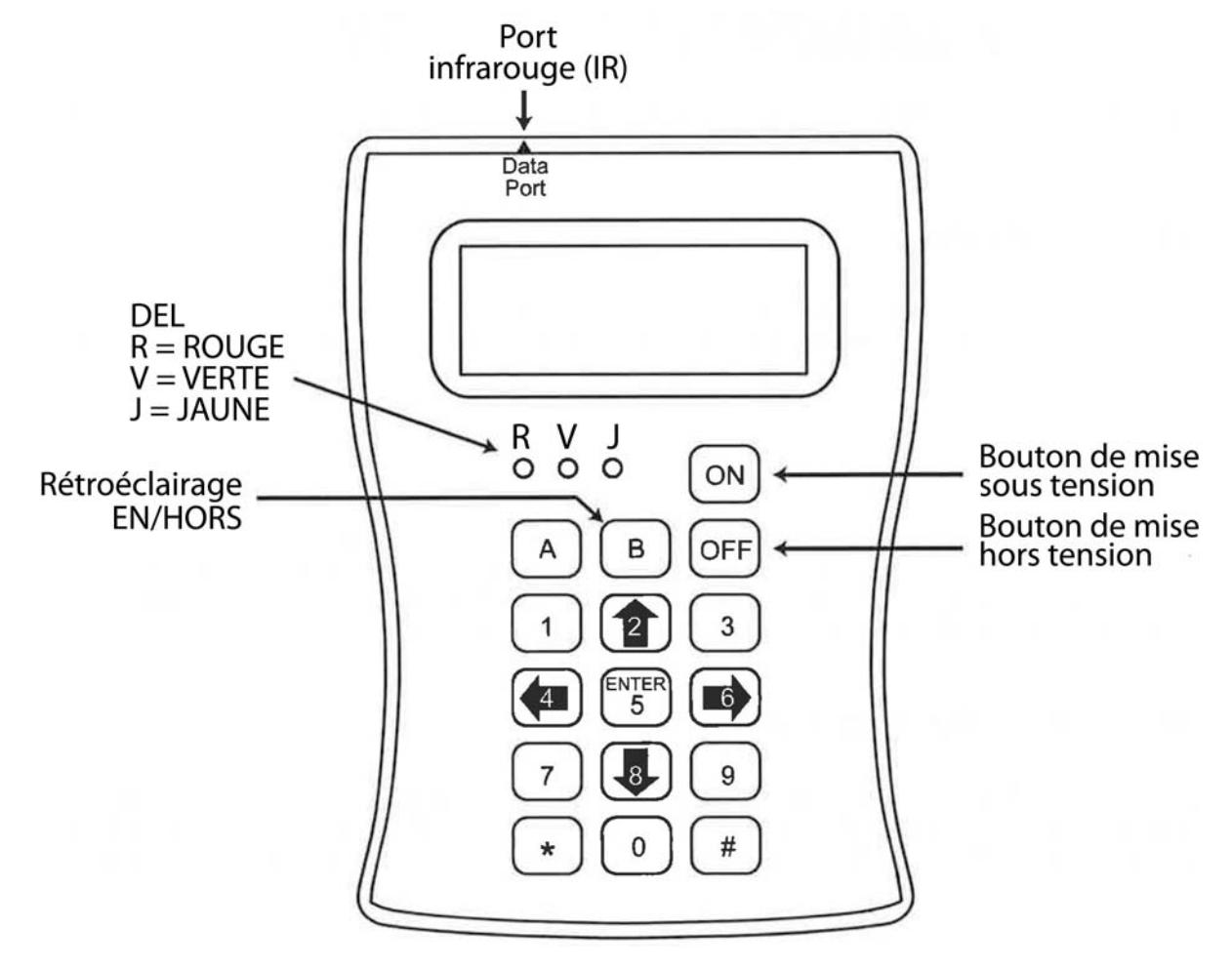
Figure 1 : Schéma du DTD
1.2 Installation des piles du DTD
Avant d'utiliser le DTD, vous devez enlever le couvercle des piles à l'arrière de l'unité et enlever la languette de papier rouge. Cette languette empêche les piles d'être branchées durant l'expédition. Enlevez d'abord la vis en bas au centre et enlevez le couvercle. Enlevez ensuite la languette de papier rouge. Remettez le couvercle ainsi que la vis en place.
1.3 Alimentation du DTD
Pour mettre le DTD sous tension, tenez le bouton ON enfoncé pendant 2 secondes, le temps que le DTD se mette sous tension. Note : Consultez la section 2 à propos des piles. La première fois que le DTD est mis sous tension, l'écran de Démarrage apparaît tel que montré ci-dessous.
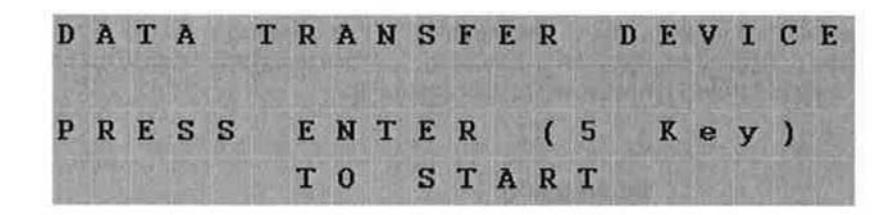
Pour mettre le DTD hors tension, appuyez sur le bouton OFF tel qu'indiqué dans le schéma. Le DTD possède une fonction de mise hors tension automatique. Après 10 minutes d'inactivité, le DTD s'éteint automatiquement afin de préserver les piles.
1.4 Rétroéclairage de l'afficheur
Le DTD est doté d'un afficheur à rétroéclairage. Pour activer le rétroéclairage, appuyez sur la touche B. Le rétroéclairage demeure activé durant 15 secondes après la dernière utilisation d'une touche afin de préserver les piles. Il se réactive dès qu'une touche est utilisée. Pour désactiver complètement le rétroéclairage, appuyez de nouveau sur la touche B
1.5 Voyants à DEL
Le DTD utilise les DELs verte et rouge pour indiquer quand le dispositif communique (reportez-vous à la Figure1) Quand la communication avec le contrôleur de porte se déroule bien, la DEL verte est allumée. Si la communication cesse, la DEL rouge s'allume. Ceci signifie habituellement que le DTD n'est plus dans le champ infrarouge du contrôleur de porte. Vous avez 10 secondes pour rétablir la communication en réalignant le port de données infrarouge du DTD, avant que le DTD s'arrête.
1.6 Fonctionnement du dispositif de transfert de données par rapport à un ANP
La différence principale entre le dispositif de transfert de données et un ANP est la façon dont les données sont transférées du PC au DTD. À l'opposé de l'ANP qui exige les logiciels Palm Desktop, HotSync Manager et PDA, le DTD n'a pas besoin de logiciel supplémentaire et s'interface directement avec SoloPlusMC. Dans SoloPlusMC, les données sont exportées directement vers le DTD. Pour plus de détails, consultez la documentation de SoloPlusMC.
1.7 Pointage du DTD
Le schéma ci-dessous illustre l'emplacement du port infrarouge du DTD et des contrôleurs de porte. Remarquez que le schéma n'a pas pour but de démontrer la position réelle que vous devriez utiliser pour communiquer avec un contrôleur de porte. Quand vous utilisez le DTD avec des dispositifs analogues à l'unité 1, tenez le DTD horizontalement, afin qu'il soit perpendiculaire au contrôleur. Le schéma ci-dessous indique où pointer le DTD en utilisant un contrôleur de porte contrôlé par logiciel (mode DTD). Pour ces contrôleurs, pointez le DTD sur l'indentation du centre. Si votre contrôleur est compatible avec l'imprimante infrarouge (mode imprimante), pointez le DTD sur l'ovale au-dessus de l'indentation du centre tel qu'indiqué ci-dessous. Quand vous utilisez le DTD avec des dispositifs analogues à l'unité 2, tenez le DTD verticalement sous l'unité tel qu'indiqué. Ordinairement, vous placez le DTD contre le mur à un léger angle sous l'unité.
3. 4
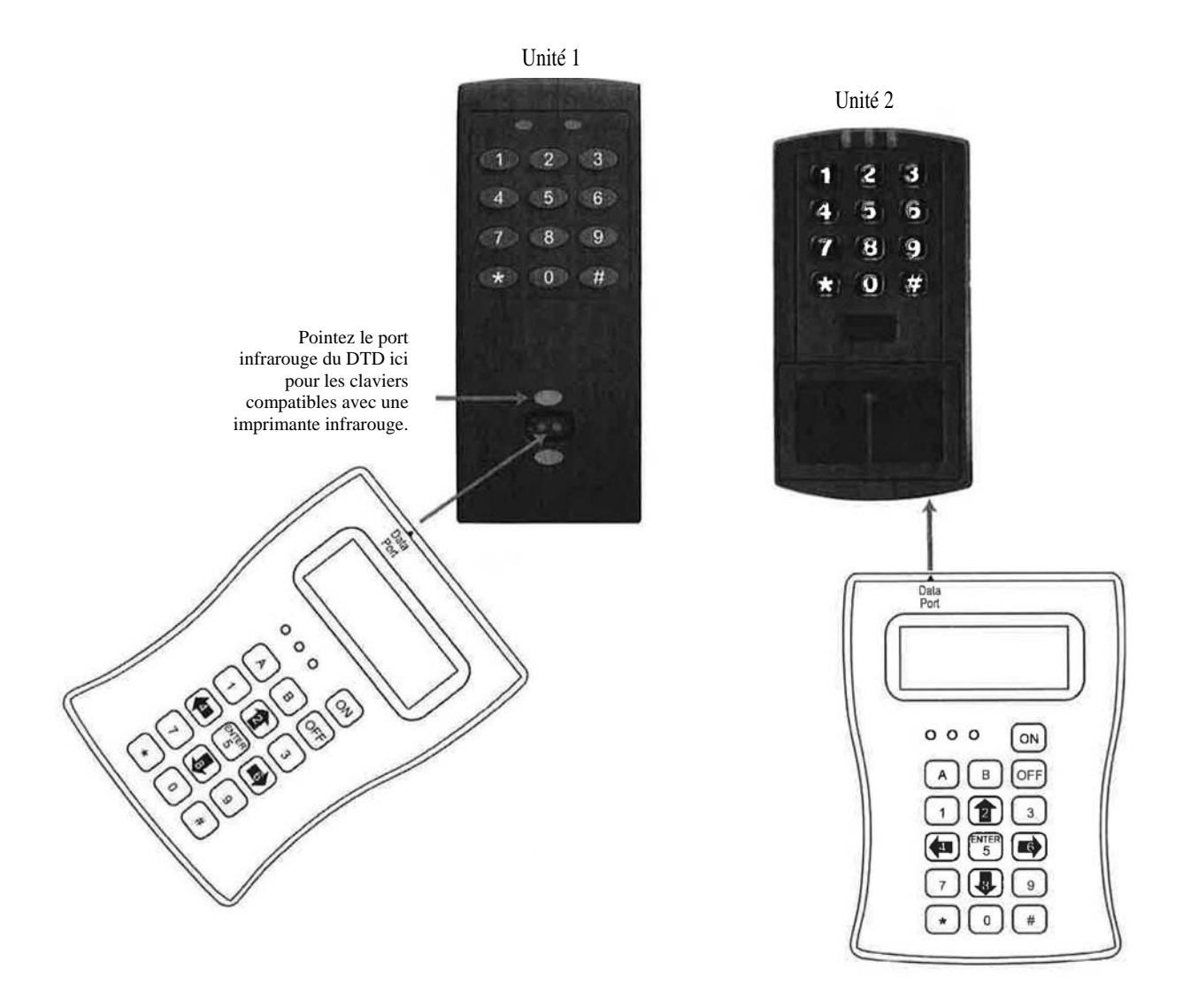
Note : Quand vous utilisez le DTD en mode imprimante, vous devez le tenir à environ 0 à 1 po pour capter les données (avec les produits LK et KP). Si la DEL rouge s'allume lors de la s données, recommencez. récupération de
nez le DTD à une distance d'environ 6 pouces. En mode DTD, te
Section 2 : Réglages du DTD
2.1 Branchement du dispositif de transfert de données sur un port USB de PC.
Pour brancher le DTD sur le port USB de votre PC, utilisez le câble USB fourni avec votre DTD. Branchez d'abord le petit bout (Type Mini-B) du câble USB de 6 pieds dans la prise USB sur la partie supérieure du DTD. Branchez ensuite le gros bout (Type A) du câble USB de 6 pieds dans le port USB de votre PC. La Figure 2 ci-dessous indique la façon de faire.
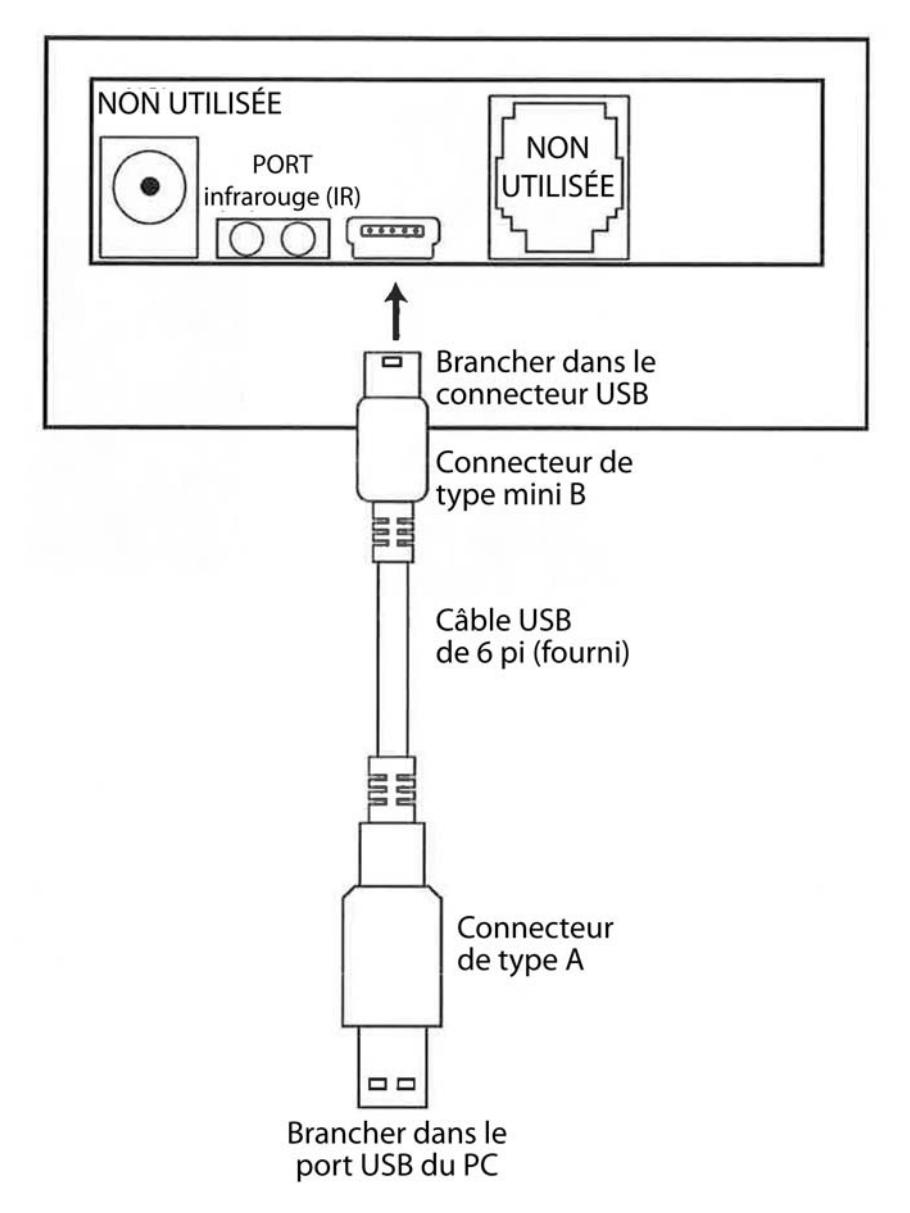
Figure 2 : Branchement du DTD dans le port USB du PC
Note importante :
Ne branchez pas plus d'un DTD à la fois sur votre PC.
2.2 Installation des pilotes USB
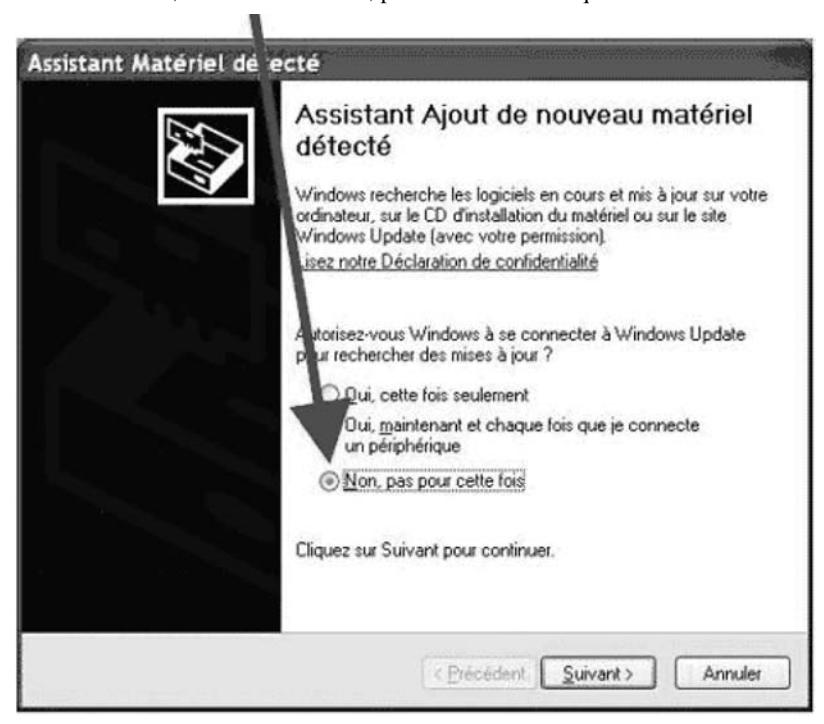
ur pouvoir utiliser le DTD, vous devez installer les pilotes USB sur la PC. Le DTD est prêt à utiliser; donc, quand vous le ous. Veuillez our un système Windows typique. Si vous utilisez une version différente de Windows, ou que ces étapes ne correspondent pas à votre PC, consultez les Po branchez, le PC devrait reconnaître le nouveau matériel et lancer l'assistant Nouveau matériel détecté tel qu'indiqué ci-dess noter que cet assistant de matériel fonctionne deux fois. Suivez les mêmes étapes chaque fois. Note : Ces instructions sont p instructions de votre système.
Dans le premier écran de l'assistant, sélectionnez « Non, pas cette fois » et cliquez ensuite sur le bouton Suivant.
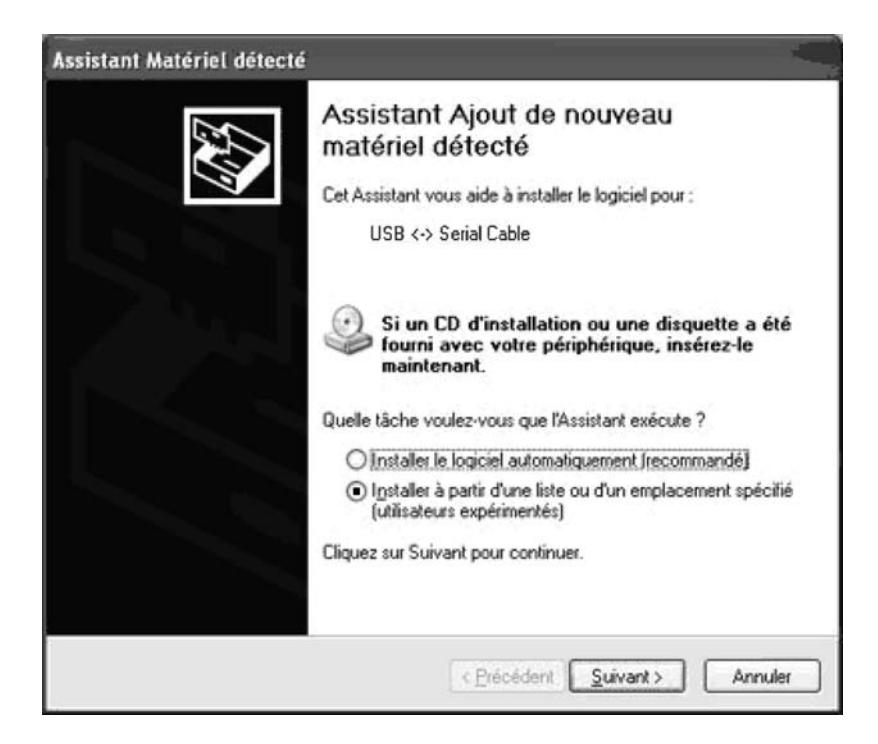
Après avoir cliqué sur le bouton Suivant, choisissez l'option qui dit « Installer à partir d'une liste ou d'un emplacement spécifié (utilisateurs expérimentées) er cliquez sur bouton Suivant.
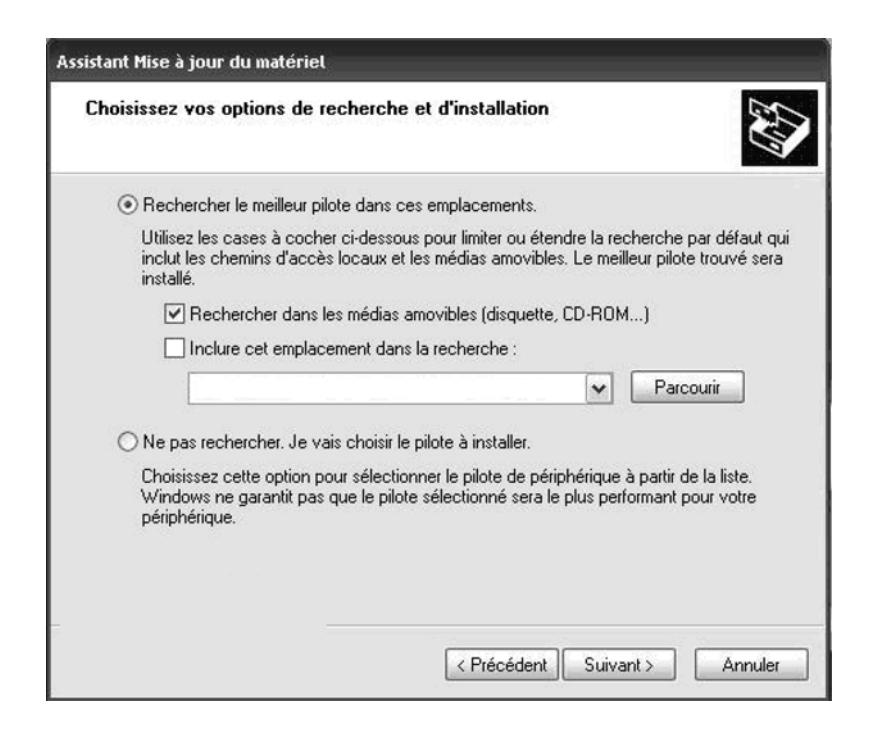
ces emplacements. » Si vous avez déjà installé SoloPlusMC dans le PC, ors sélectionnez « Inclure cet emplacement dans la recherche » et naviguez jusqu'au chemin d'a Dans l'écran suivant, sélectionnez « Rechercher le meilleur pilote dans al ccès suivant :
C :\Program Files\ASSAABLOY\SoloPlus 1 \Program\Utilities\USB_Driver\FTDLXP-2K-20030
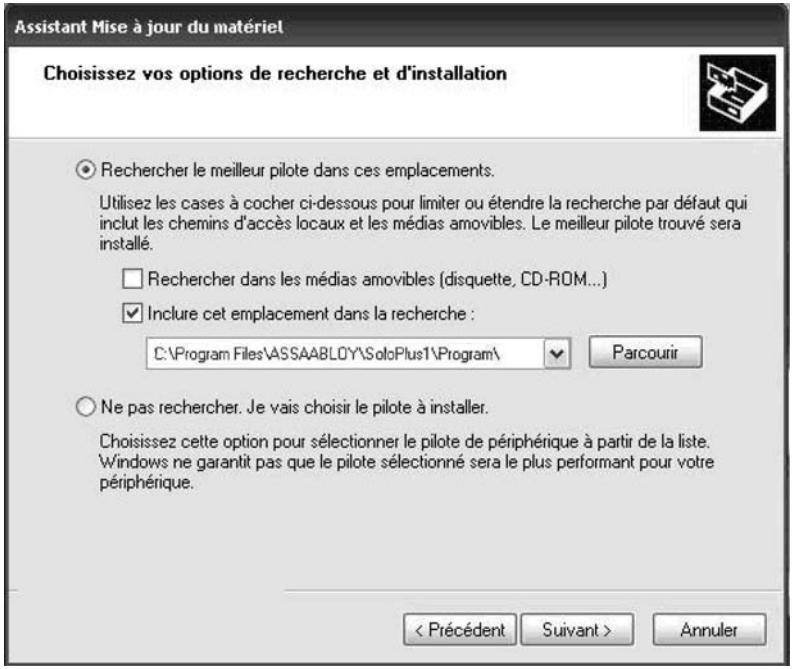
vous n'avez pa Rechercher dans les médias ovibles (disquette, CD-ROM ...)." Pour référence, les pilotes USB sont dans le dossier suivant sur le CD : E:\Driver_USB\FTDLXP-2K-2003. (Note : Ce chemin d'accès au dossier est un exemple. Il se peut que la lettre de votre CD ne soit pas E.) liquez sur Suivant pour continuer. Si am s installé SoloPlusMC, les pilotes USD se trouvent aussi sur le CD. Choisissez l'option « C
nsuite un écran apparaît indiquant les fichiers qui sont en train d'être copiés; puis un autre écran apparaît pour indiquer que le processus est E terminé. Cliquez sur le bouton Terminer pour fermer l'assistant Nouveau matériel détecté. Veuillez noter que cet assistant de matériel fonctionne deux fois. Suivez les mêmes étapes chaque fois.
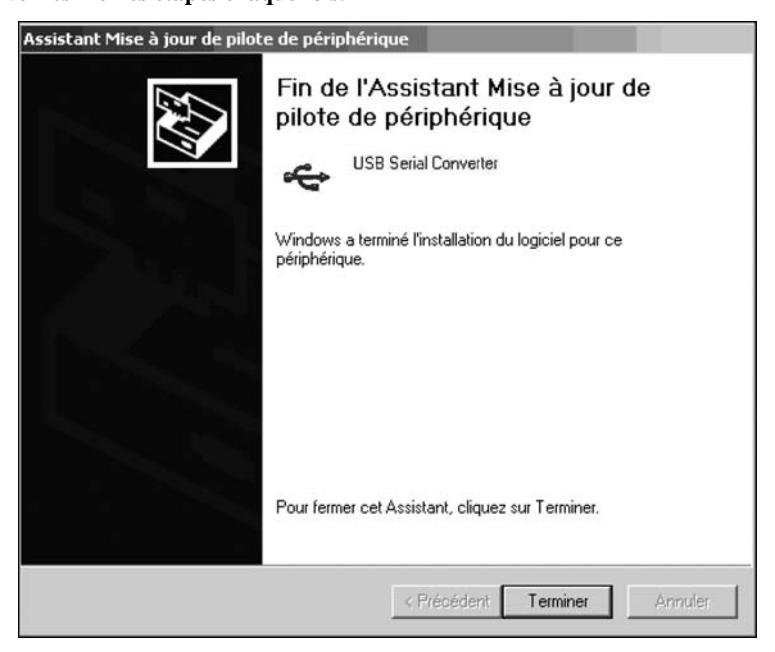
Note : La deuxième fois, dans l'assistant Nouveau matériel détecté, l'écran final indique que l'assistant a fini d'installer le logiciel pour le port série USB.
2 .3 Détermination du numéro du port de communication USB.
automatiquement un numéro de port de communication. logiciel pour communiquer avec votre DTD. Vous pouvez soit utiliser i suivent pour déterminer le numéro du port de comm Si vous utilisez une version différente de Windows, ou que ces étapes e système. Quand vous branchez le dispositif de transfert de données sur le port USB de votre ordinateur, le PC assigne Vous devez alors sélectionner ce port de communication dans le la fonction de recherche automatique dans SoloPlusMC, soit suivre les instructions qu unication. Note : Ces instructions sont pour un système Windows XP typique. ne correspondent pas à votre PC, consultez les instructions de votr
1. Cliquez à droite sur la liste déroulante. l'icône Poste de travail sur votre bureau et sélectionnez les propriétés dans
Poste de travail
Note : Si l'icône Poste de travail n'apparaît pas sur votre bureau , vous pouvez accéder aux propriétés du système en vous rendant au panneau de commande. Cliquez sur le menu Démarrer de Windows et choisissez Paramètres, et ensuite Panneau de configuration. Quand le menu Panneau de configuration ouvre, défilez vers le système. Double-cliquez sur Système pour l'ouvrir. Suivez le reste des instructions dans cette section.
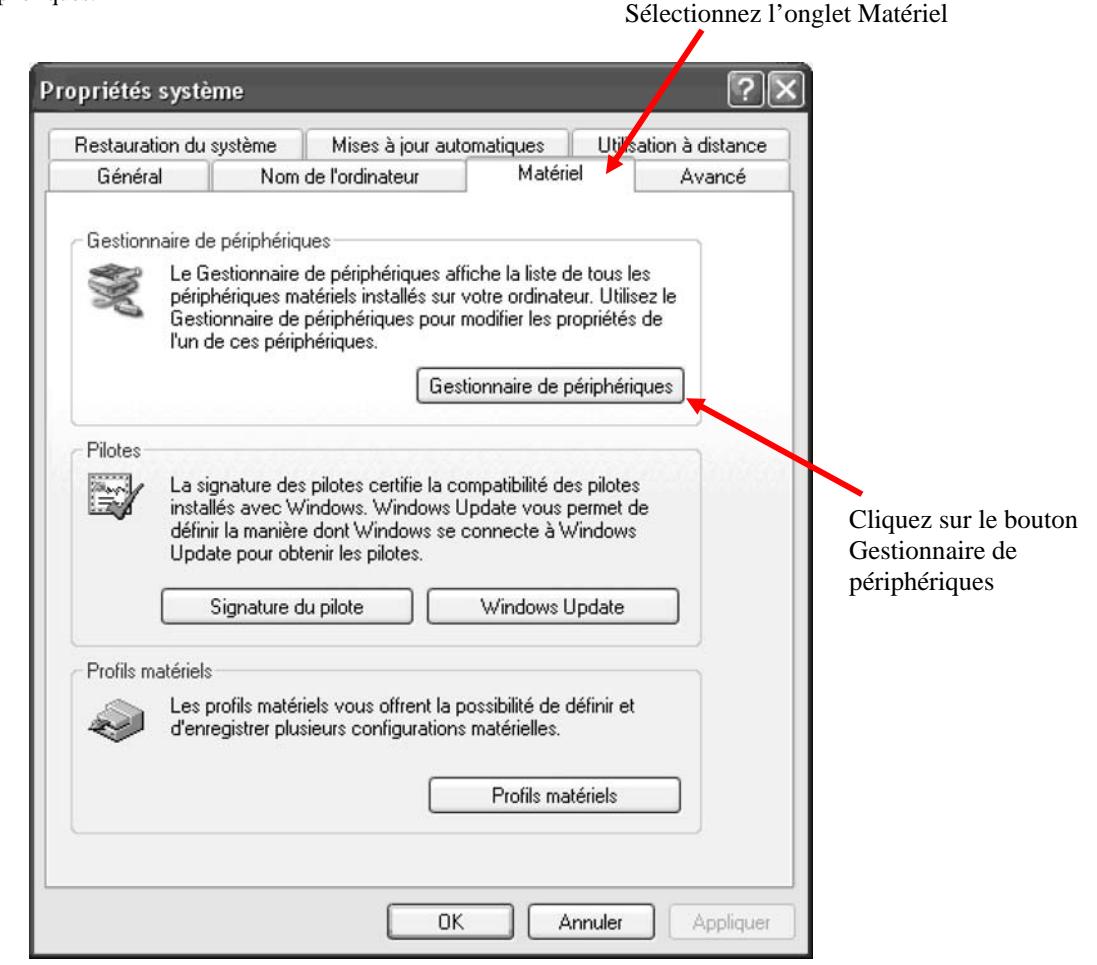
2. Quand l'écran Propriét bouton Gestionnaire de périphériques. és système ouvre, sélectionnez l'onglet Matériel et cliquez ensuite sur le
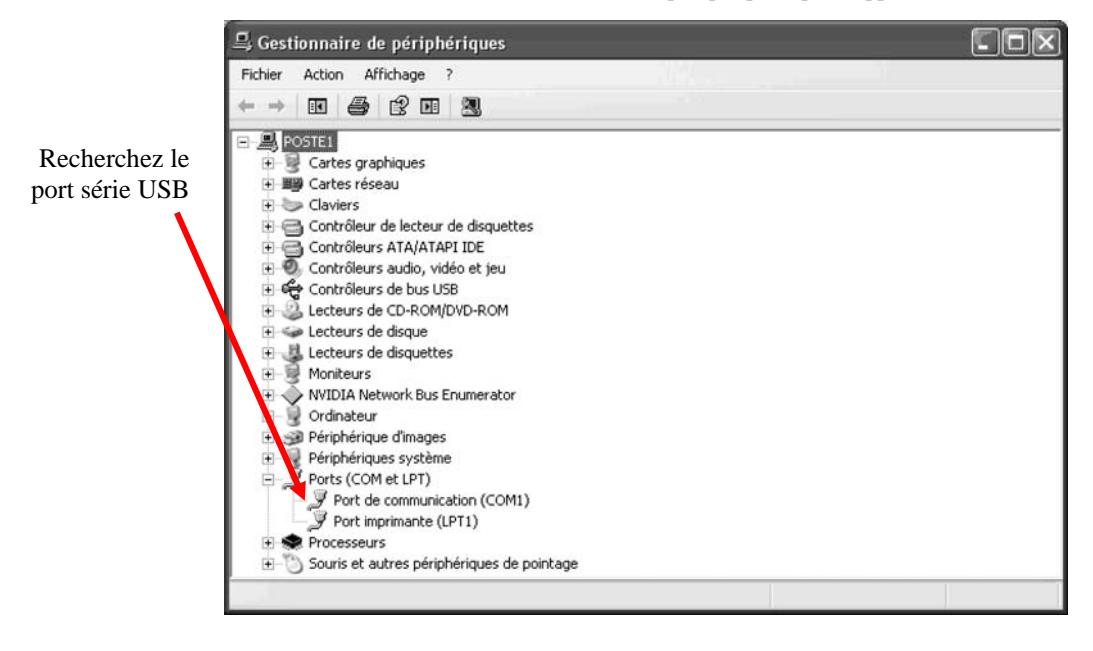
cliquant sur le symbole +. Sous cela liste. Le port COM est montré à droite. 3. Quand la liste du gestionnaire de périphériques ouvre, étendez les ports (COM et LPT) en se trouve une liste des ports COM de votre PC. Cherchez le port série USB COMx) dans la L'exemple ci-dessous montre que le DTD est assigné à COM1.
s Note: Si vous ne savez pas quel est le périphérique, débranchez le câble USB et l'écran sera rafraîchi. Notez quels périphérique sont dans la liste. Ensuite, rebranchez le câble et notez quel périphérique réapparaît dans la liste.
Note importante
:
Si vous débranchez le DTD du port USB et le br autre port sur le PC ou sur un concentrateur USB, le numér meure le même. anchez dans un o de port COM de
Secti on 3 : Mode DTD
À l'usine, le DTD est en mode DTD. Ce mode est utilisé pour transmettre des données et récupérer des transactions enregistrées venant des contr ôleurs qui supportent la communication bidirectionnelle.
Note : Si vous devez passer en mode imprimante, reportez-vous à la section 3.3 et 3.3.3.
e le DTD est mis sous tension, l'écran de démarrage apparaît tel que montré ci-dessous (reportez-vous à la section 1.3). P stème du menu du DTD, appuyez sur la touche ENTRÉE, qui est la touche 5 au centre (reportez-vous à la figure 1 à la La première fois qu our accéd r au sy e page 3).
Vous voye ensuite le menu principal du mode DTD : IMPORT / EXPORT, UTILITIES et STATUS. Le menu IMPORT/EXPORT est utilisé pour exporter des données vers le contrôleur ou pour importer des enregistrements de transactions. Le menu UTILITIES contient des options pour récup de l'information du contrôleur de porte, des options d'heure et de date et des options de communication. Le menu STATUS contient l'information de porte, l'information du DTD de même qu'une option pour changer de mode de fonctionnement. Ces options de menu sont décrites plus en détail dans les sections à venir. z érer
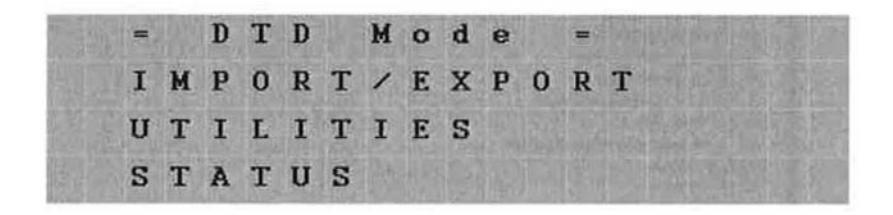
Pour naviguer e menus, appuyez sur la flèche vers le bas, qui est la touche 8 au centre en bas, ou sur la flèche vers le haut, qui est la touc haut. Le curseur qui clignote à la gauche de l'afficheur du DTD bouge vers le haut et vers le bas à côté des e option, appuyez sur la t . Pour retourner à un menu précédent, appuyez sur la flèche vers la gauche, qui est l dans ce système d he 2 au centre en options. Pour sélectionner un ouche ENTRÉE (touche 5) a touche 4 au centre à gauche.
Note : Si, en tout temps, vous voulez retourner à l'écran de Démarrage, appuyez sur la touche * en bas dans le coin gauche. Vous pouvez aussi utiliser la flèche vers la gauche pour revenir au menu précédent.
R 3.1 Menu IMPO T/EXPORT
Le menu IMPORT EXPORT est utilisé pour exporter des données vers le contrôleur de porte et importer des transactions venant du contrôleur. Il y a eux options :
ci-dessous. AUTO SEARCH et MANUAL SEARCH. Ces options sont décrites
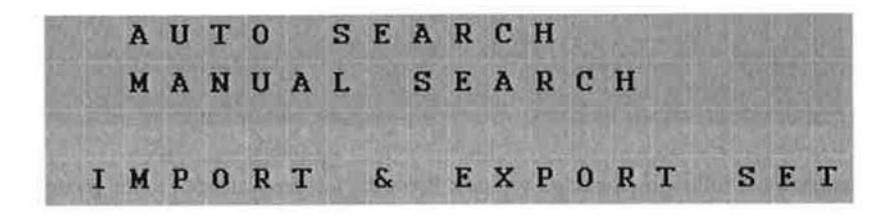
Note : La ligne du bas de cet écran indique quelle option d'importation/exportation est réglée. Reportez-vous à la section 3.2.4.
3.1.1 Exportation à l'aide du menu AUTO SEARCH
L'option AUTO SEARCH est utilisée pour communiquer automatiquement avec une porte. Quand la communication démarre, le DTD lit le numéro de série du contrôleur de porte et le compare aux numéros de série dans le fichier des portes enregistré dans le DTD. Quand il trouve le fichier de porte correspondant, l'importation/exportation commence. Note : Si un fichier correspondant est introuvable, le DTD affiche un message d'avertissement. Quand vous appuyez sur ENTRÉE, vous passez au mode de recherche manuelle (voir la section 3.1.2), où vous sélectionnez la porte dans une liste.
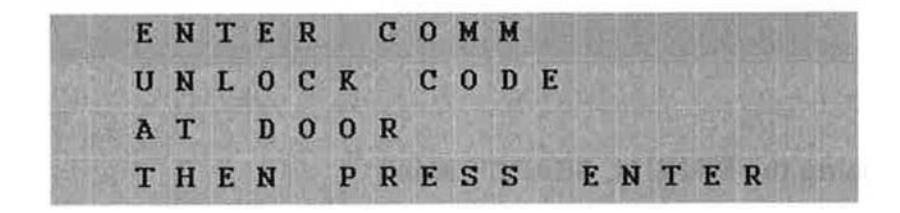
Premièrement, entrez votre code Comm Unlock sur votre contrôleur de porte et appuyez ensuite sur le bouton ENTRÉE sur le DTD pour sélectionner AUTO SEARCH. Si la communication n'est pas établie, vous voyez le message ci-dessous, qui indiq e que le code est u erroné ou que le DTD n'est pas aligné correctement. Appuyez sur ENTRÉE pour continuer.
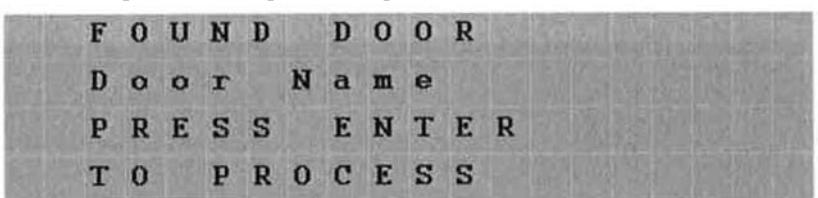
Si un fichier de porte correspondant est trouvé, l'écran suivant apparaît indiquant le nom de la porte correspondante qu'il a trouvé. Appuyez sur ENTRÉE pour poursuivre le processus d'importation/exportation.
raît et la DEL verte s'allume. Si vous perdez la communication avec le contrôleur de s pour pointer le DTD dans la bonne direction. Quand le transfert commence, l'écran suivant appa porte, la DEL rouge s'allume. Vous avez 10 seconde
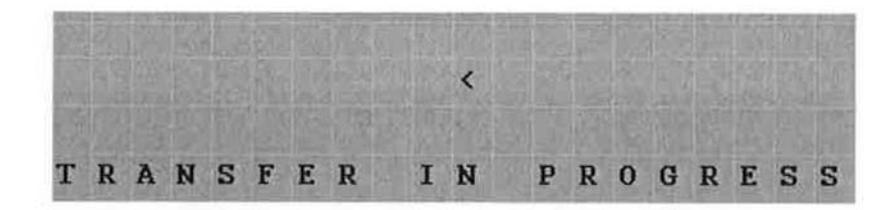
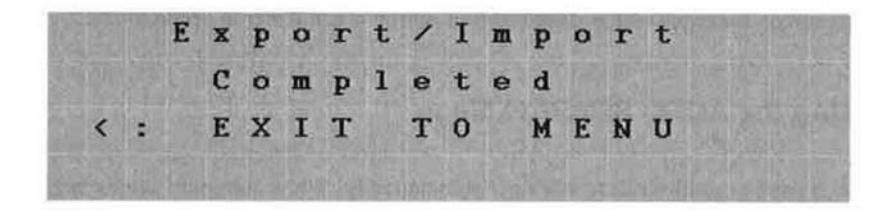
Lorsque le transfert de données est terminé, le message suivant apparaît. Appuyez sur la flèche vers la gauche pour quitter le menu.
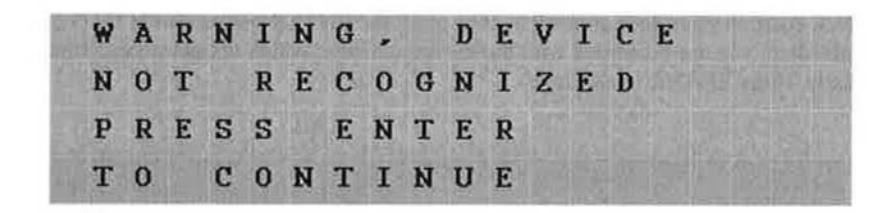
i un fichier de porte correspondant n'est pas trouvé, le message suivant apparaît. Quand vous appuyez sur ENTRÉE, vous voyez l'écran e recherche manuelle, qui permet de choisir une porte dans la liste. Veuillez vous reporter à la section suivante portant sur le menu ANUAL SEARCH. S d M
3.1.1 Exportation à l'aide du menu MANUAL SEARCH
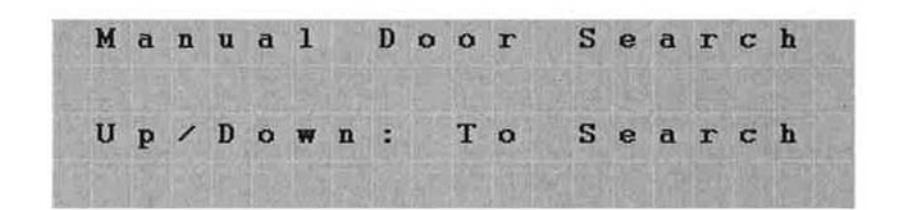
L e est i hes v 'option MANUAL SEARCH est utilisée quand vous communiquez avec un contrôleur de porte pour la première fois, ou si une port ntrouvable. Quand vous sélectionnez cette option, l'écran de recherche apparaît. Pour naviguer dans la liste de portes, utilisez les flèc ers le haut et vers le bas.
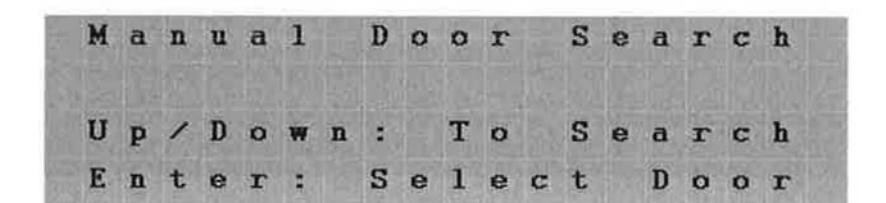
Les portes sont affichées tel qu'indiqué ci-dessous. Le nom du site est sur la première ligne et le nom de la porte sur la deuxième ligne.
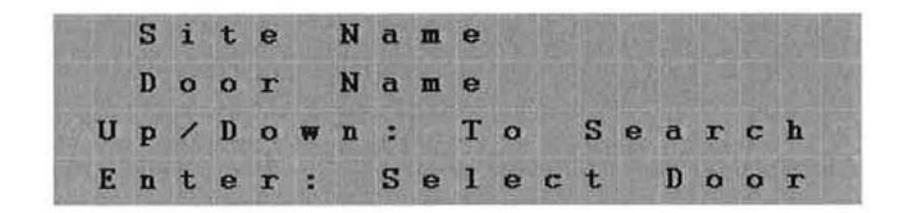
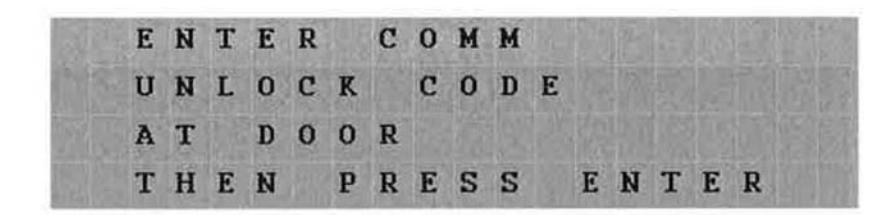
Quand vous arrivez à la porte que vous cherchez, arrêtez. Entrez maintenant votre code Comm Unlock sur votre contrôleur de porte, pointez le DTD vers le port infrarouge (IR) sur le contrôleur de porte et appuyez sur la touche ENTRÉE. Si la communication n'est pas établie, vous voyez le message ci-dessous, qui indique que le code est erroné ou que le DTD n'est pas aligné correctement. Essayez de nouveau et appuyez sur ENTRÉE pour continuer.
Si le numéro dans le fichier d'exportation que vous essayez d'envoyer ne correspond pas au numéro de série dans le contrôleur, un message d'avertissement apparaît. Ce message signifie l'une de deux choses : soit que le numéro de série dans le fichier de la porte ne correspond pas au numéro de série du contrôleur de porte, soit que c'est la première fois que vous essayez de communiquer avec la porte.

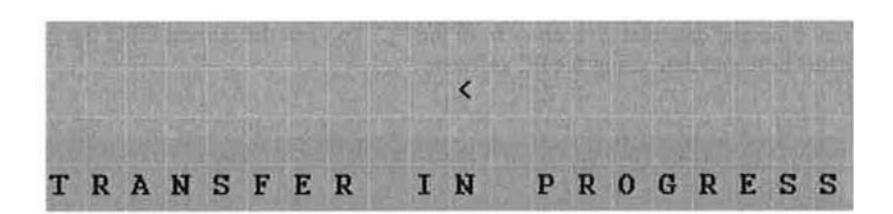
Si vous voulez continuer, appuyez sur ENTRÉE. Quand le transfert commence, l'écran suivant apparaît et la DEL verte s'allume. Si vous perdez la communication avec le contrôleur de porte, la DEL rouge s'allume. Vous avez 10 secondes pour pointer le DTD dans la bonne direction.
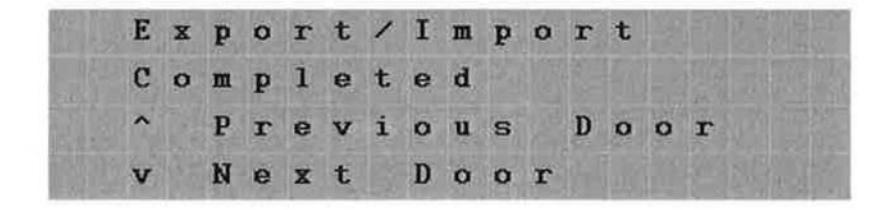
ns la liste de portes. Lorsque le transfert de données est terminé, le message suivant apparaît. Appuyez sur les flèches vers le haut ou vers le bas pour défiler da
3.2 Menu UTILITIES
Pour accéder au menu UTILITIES, appuyez sur ENTRÉE dans l'écran de Démarrage. Vous avez ensuite trois choix. Appuyez sur la flèche vers le bas pour amener le curseur à l'option UTILITIES et appuyez sur la touche ENTRÉE. Dans ce menu, vous avez quatre choix :
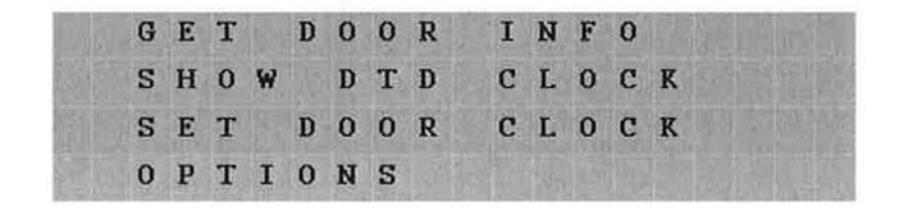
3.2.1 Option GET DOOR INFO
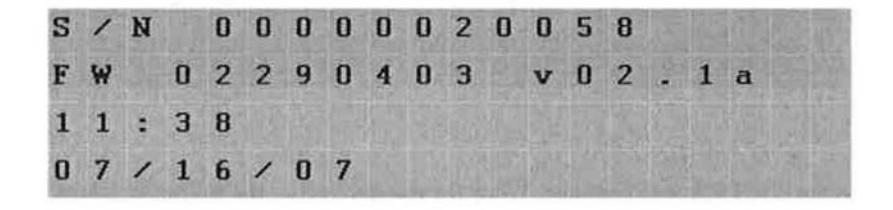
COMM Unlock sur le yez sur la uche ENTRÉE. Si ça fonctionne, l'information de la porte apparaît immédiatement sur l'écran du DTD. Cette information comprend le numéro de série du contrôleur de porte, le numéro de pièce du microcode ainsi que la version, l'heure et la date. L'option du menu GET DOOR INFO est utilisée pour récupérer l'information dans le contrôleur de porte. Premièrement, entrez votre code contrôleur de porte. Ensuite, pointez le DTD vers le port infrarouge (IR) sur le contrôleur de porte et appu to
3.2.2 Option SHOW DTD CLOCK
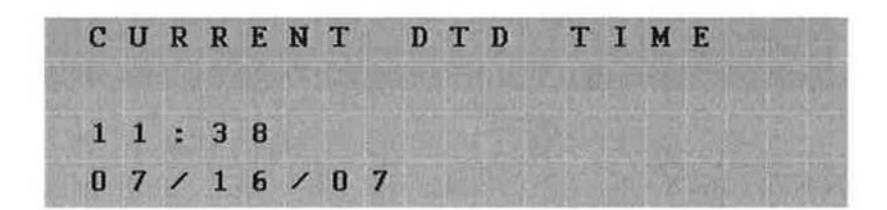
Le DTD conserve l'heure et la date qu'il reçoit du PC. Pour voir l'heure et la date dans le DTD, sélectionnez cette option du menu. Vous pouvez régler cette heure et cette date seulement à l'aide du logiciel du PC.
SET DOOR CLOCK 3.2.3 Option
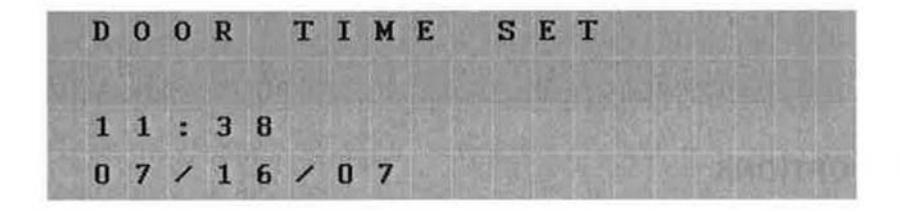
contient une option pour régler automatiquement l'heure et la date dans le contrôleur quand vous exportez. Vous avez aussi de régler l'heure et la date dans le contrôleur de porte à l'aide de cette option de menu. Premièrement, entrez votre code Comm Unlock sur le contrôleur de porte. Ensuite, pointez le DTD vers le port infrarouge (IR) sur le contrôleur de porte et appuyez sur la touche ENTRÉE. Si ça fonctionne, le message suivant apparaît sur l'écran du DTD. MC SoloPlus l'option
3.2.4 OPTIONS
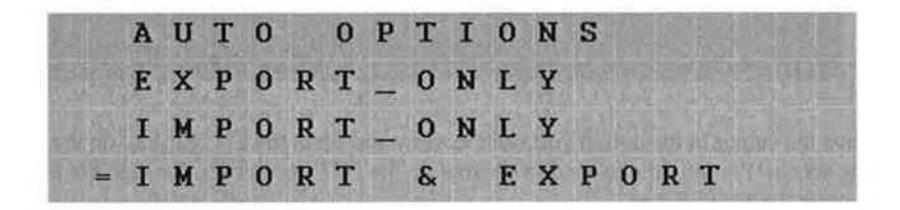
Le menu OPTIONS vous permet de régler le DTD avec les trois options suivantes : EXPORT ONLY, IMPORT ONLY ou IMPORT & EXPORT. Si vous désirez exporter les données vers le contrôleur, choisissez EXPORT ONLY en appuyant sur la touche ENTRÉE avec le curseur à côté de l'option. Une fois réglé, le DTD affiche un message de confirmation. Appuyez sur la flèche vers la gauche pour quitter le message et retourner au menu. Le symbole = indique quelle option est réglée. Choisissez l'option IMPORT ONLY quand vous voulez seulement importer des données du registre des transactions du contrôleur de porte sans exporter des données. L'option IMPORT & EXPORT exécute les deux opérations.
3.3 Menu STATUS
Le menu STATUS offre trois options. La première affiche l'information relative aux portes emmagasinée dans le DTD, la deuxième affiche l'information relative à l'unité DTD et la troisième vous permet de sélectionner le mode de fonctionnement du DTD.
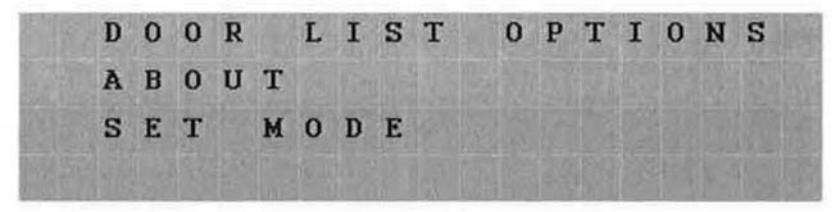
3.3.1 Option DOOR LIST OPTIONS
TIONS est utilisé pour visionner l'état des portes actuellement sur le DTD. La première options, SHOW ALL complète de fichiers exportés sur le DTD. La liste indique quelles portes sont encore en attente (c.-à-d. des portes vers lesquelles vous n'avez encore rien exporté) et qui sont complétées. La deuxième option, SHOW PENDING ONLY, affiche seulement Le menu DOOR LIST OP DOORS, affiche une liste les portes encore en attente. La troisième option, SHOW IMPORT FILES, contient une liste de tous les fichiers d'importation actuellement sur le DTD.
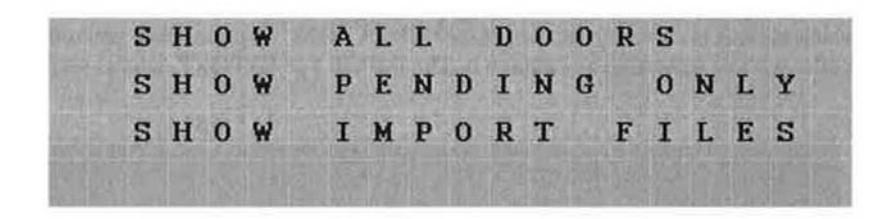
Pour choisir une option du menu, déplacez le curseur sur l'option que vous voulez voir et appuyez sur la touche ENTRÉE sur le DTD. Vous voyez alors l'écran suivant. Pour défiler dans la liste de portes, appuyez sur la flèche vers le haut ou vers le bas du DTD. Rendu à la porte que vous voulez visionner, appuyez sur la touche ENTRÉE.
3.3.2 Option ABOUT
L'écran ABOUT affiche les versions de microprogramme et de matériel du DTD, de même que la capacité de la mémoire. Le "8" indique qu'il y a 8 puces de mémoire qui supportent 250 portes.
3.3.3 Option SET MODE
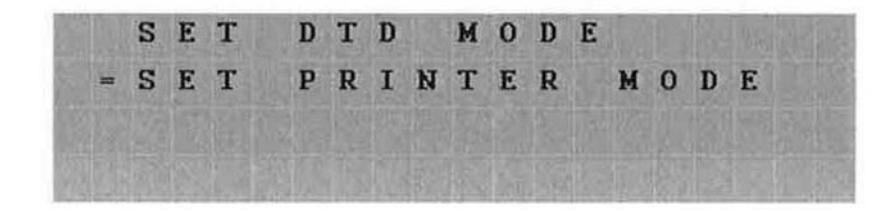
Cette option vous permet de changer le mode de fonctionnement du DTD. À l'usine, l'unité est configurée en mode DTD, ce qui est indiqué par le symbole =. Pour passer en mode imprimante, utilisez la flèche vers le bas (touche 8) pour placer le curseur à côté de SET PRINTER MODE, et appuyez ensuite sur la touche ENTRÉE (touche 5). Reportez-vous à la section 4 qui porte sur le mode imprimante.
curity Risk (W01) 3.4 Avertissement Se
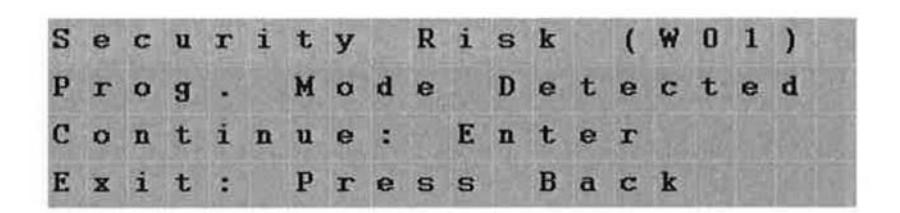
t concordent pas avec la base de données logicielle du PC. Quand ce message est affiché, vous pouvez soit l'ignorer à ce moment-là et continuer avec votre importation/exportation, soit appuyer sur la flèche de retour (touche 4) pour annuler l'opération. Pour corriger la situation, retournez au PC et choisissez full export options. Reportez-vous à la documentation du logiciel du PC pour des détails complets à propos de cette action. Quand le DTD essaie de communiquer avec le contrôleur de porte durant le processus d'importation/exportation, il demande d'abord au contrôleur si le mode de programmation est actif. Si le mode de programmation a été activé manuellement dans le contrôleur, l'avertissemen suivant apparaît. Cet avertissement signifie que quelqu'un peut avoir programmé des données dans le contrôleur qui ne
Section 4: Mode d'impression
4.1 Configuration du menu PRINTER MODE
é. ur retourner à l'écran de démarrage, appuyez sur la touche *. Pour configurer votre DTD pour qu'il fonctionne en mode imprimante (à partir du mode DTD), rendez-vous à STATUS MENU tel que décrit à la section 3.3, choisissez l'option SET MODE tel que discuté dans la section 3.3.3. Quand l'écran suivant apparaît, descendez le curseur jusqu'à l'option SET PRINTER MODE et appuyez sur ENTRÉE. Le symbole = descend jusqu'au nouveau réglage, tel qu'indiqu Po
4.2 Menu PRINTER MODE principal
La première fois que le DTD est mis sous tension, l'écran de démarrage apparaît tel que montré ci-dessous (reportez-vous à la section 1.3). Pour accéder au mode imprimante, appuyez sur la touche ENTRÉE, qui est la touche 5 au centre (reportez-vous à la figure 1 à la page 3).
Vous voyez ensuite les trois options du sous-menu principal : INFRARED CAPTURE, SEARCH DOORS et STATUS. L'option INFRARED CAPTURE est utilisée pour saisir les données envoyées par le contrôleur. L'option SEARCH DOORS vous permet de faire des recherches dans les données de porte saisies précédemment et de visionner l'information sur l'afficheur. Le menu STATUS contient l'information à propos du DTD de même qu'une option pour changer de mode de fonctionnement. Ces options de menu sont décrites plus en détail dans les sections à venir.
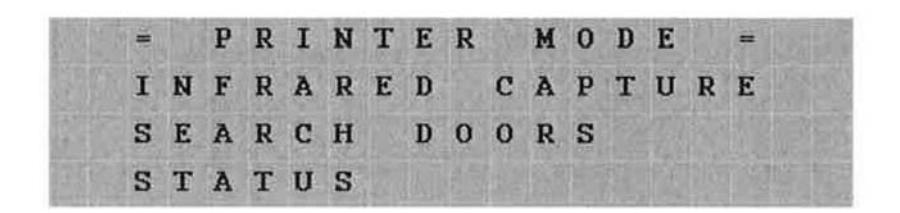
Pour naviguer dans le système de menus, appuyez sur la flèche vers le bas, qui est la touche 8 au centre en bas, ou la flèche vers le haut, qui est la touche 2 au centre en haut. Le curseur qui clignote à la gauche de l'afficheur du DTD bouge vers le haut et vers le bas à côté des options. Pour sélectionner une option, appuyez sur la touche ENTRÉE (touche 5). Pour retourner à un menu précédent, appuyez sur la flèche vers la gauche, qui est la touche 4 au centre à gauche.
Note : Si, en tout temps, vous voulez retourner à l'écran de démarrage, appuyez sur la touche* en bas dans le coin gauche. Vous pouvez aussi utiliser la flèche vers la gauche pour revenir au menu précédent.
4.2.1 Option INFRARED CAPTURE
Note : Il est important de souligner, avant d'utiliser la fonction INFRARED CAPTURE en mode imprimante, comment cette caractéristique diffère de la fonction Import/Export en mode produit, chargez une autre fois les données venant du contrôleur et assurez-vous de bien aligner le DTD. DTD. En mode imprimante, le DTD peut recevoir seulement des données, parce que les contrôleurs de porte acceptent seulement la communication unidirectionnelle. Ceci est important, parce que si le DTD rate des données (parce qu'il n'est pas correctement aligné ou que vous le sortez du flux de données), le contrôleur ne rétablit pas les données. Ceci signifie qu'il y aura des données manquantes. Si ceci se
Pour commencer à saisir des données, appuyez d'abord sur la touche ENTRÉE dans l'option de menu INFRARED CAPTURE dans le menu principal montré dans la section 4.2. Ensuite, vous voyez le message suivant :
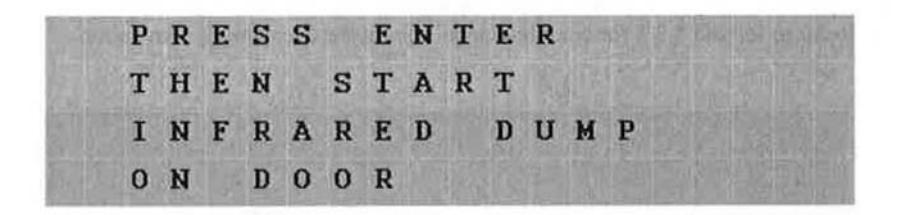
Pour charger le registre des transactions ou des utilisateurs dans le DTD, suivez ces étapes :
- 1. Entrez en mode de programmation sur le clavier du contrôleur : 99 # code maître * (la DEL jaune du clavier clignote lentement).
-
2. Entrez la commande pour charger le registre des transactions ou la liste des utilisateurs :
- Entrez la commande charger le registre sur le clavier du contrôleur. 70 # 0 # 0 # * (la DEL jaune du clavier clignote rapidement). ο
- ο Entrez la commande pour charger les utilisateurs sur le clavier du contrôleur. 25 # 0 # 0 # * (la DEL jaune du clavier clignote rapidement).
- 3. Appuyez sur ENTRÉE sur le DTD (l'écran WAITING FOR DATA apparaît sur le DTD, comme indiqué ci-dessous).
- 4. Appuyez sur la touche * sur le clavier du contrôleur (la DEL du clavier clignote de vert à jaune)
- 5. Quand c'est terminé, la DEL verte cesse de clignoter et seule la DEL jaune clignote.
- 6. Appuyez sur la touche * sur le clavier du contrôleur pour quitter le mode de programmation.
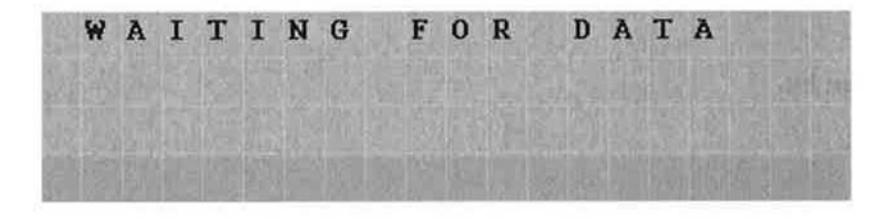
Quand l'unité commence à recevoir des données, la DEL verte sur le DTD s'allume, indiquant que des données sont saisies. Si la DEL rouge s'allume, ceci indique que le DTD ne reçoit pas de données. Vous devez aligner le DTD jusqu'à ce que la DEL verte s'allume. N'oubliez pas, cependant, que si le contrôleur a envoyé des données avant que la communication soit établie, des données peuvent être manquantes. Veuillez consulter la note en haut de cette page.
Quand le DTD commence à recevoir, les données déroulent dans l'écran à l'arrivée de chaque ligne, comme un ruban de papier. Les données sont stockées en mémoire pour être visionnées plus tard sur le DTD ou pour être importées d'un PC.
4.2.2 Option SEARCH DOORS
'option SEARC us permet de visionner les données. Quand v les fichiers, utilisez les flèches vers le ha L H DOORS vous permet de faire une recherche dans les fichiers que vous avez saisis et vo ous appuyez sur ENTRÉE dans SEARCH DOORS, l'écran suivant apparaît. Pour défiler dans ut et vers le bas.
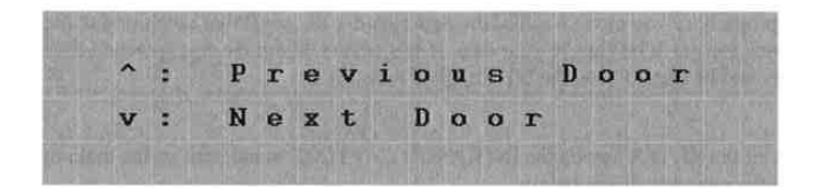
Chaque session est stockée comme un fichier séparé et utilise un horodatage pour nommer le fichier. Quand vous avez trouvé le fichier que vous recherchez, appuyez sur la touche ENTRÉE pour le visionner. Reportez-vous à la section 4.3.4 pour des détails complets à propos de la convention d'attribution des noms de fichier.
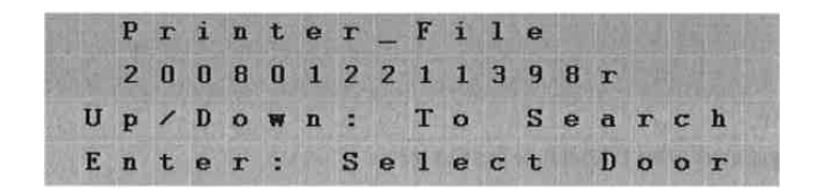
Voici un ex istre d'activités de transaction. emple de reg
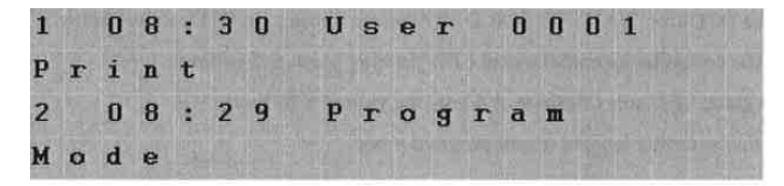
Voici une liste d'utilisateurs.
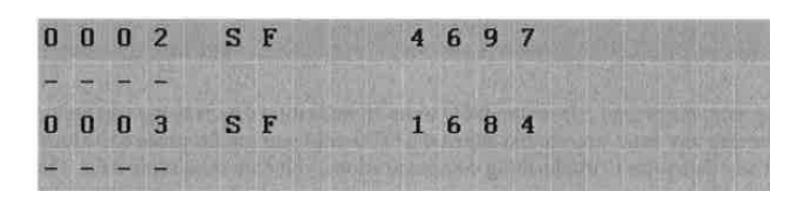
Note: Pour enlever des fichiers d'imprimante du DTD, vous devez utiliser l'utilitaire d'impression du DTD.
4.2.3 Menu Status
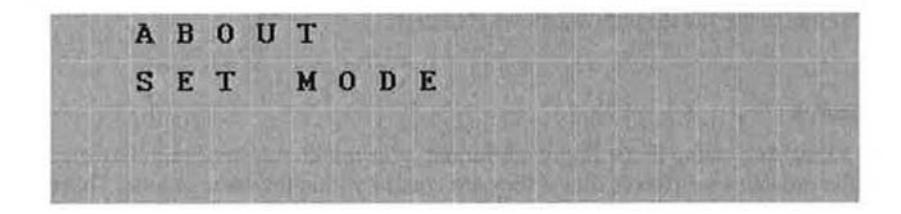
Le menu d'état (Status) en mode imprimante contient l'option ABOUT et les options SET MODE. L'option ABOUT contient l'information relative au DTD, comme le numéro du microprogramme et la capacité de la mémoire. L'option SET MODE vous permet de changer le mode de fonctionnement du DTD, tel que discuté dans la section 4.1.
4.3 Utilitaire d'impression du DTD
Pour importer les fichiers infrarouges saisis du DTD vers votre PC, vous devez installer l'utilitaire d'impression du DTD, qui se trouve sur le CD d'installation du logiciel SoloPlus<sup>MC</sup>. Pour utiliser ce logiciel, vous n'avez pas à installer SoloPlus<sup>MC</sup>. C'est un utilitaire autonome utilisé pour importer les données du registre des activités de transaction et les données d'utilisateurs saisies en mode imprimante. Ce programme n'est pas intégré à SoloPlus<sup>MC</sup> et enregistre les fichiers qui ne peuvent pas être visionnés ou importés dans SoloPlus<sup>MC</sup>.
4.3.1 Installation de l'utilitaire d'impression du DTD
Pour installer l'utilitaire d'impression du DTD, insérez d'abord le CD d'installation du logiciel. Quand l'écran Installer le logiciel automatiquement ouvre, sélectionnez le fabricant du matériel qui correspond à votre matériel de porte. Vous avez ensuite trois choix. Choisissez l'option qui dit : « Install DTD Printer Utility. » Suivez les instructions à l'écran dans l'assistant de configuration pour installer le programme.
4.3.2 Assignation du port de communication du DTD
Note: Quand vous branchez le DTD la première fois dans le port USB du PC, vous devez installer les pilotes USB. Reportez-vous à la section 2.2 dans ce manuel pour des détails à propos de l'installation des pilotes USB.
Pour déterminer le port de communication que Windows a assigné à votre DTD, reportez-vous à la section 2.3 de ce manuel. Une fois le port de communication trouvé, sélectionnez le numéro dans la liste déroulante de l'utilitaire d'impression du DTD.
4.3.3 Récupération d'enregistrements infrarouges venant du DTD
Note : Avant d'essayer de récupérer des fichiers enregistrés, assurez-vous que votre DTD est branché dans votre port USB et qu'il est sous tension.
Pour récupérer des fichiers infrarouges enregistrés, de votre DTD, cliquez sur « Get All Printer Logs from DTD » dans l'utilitaire d'impression du DTD. Une fois terminé, un message vous indique que les fichiers ont été reçus. La liste des fichiers enregistrés est indiquée dans la colonne de gauche sous Available Log Files.
4.3.4 Visionnement et impression des fichiers infrarouges enregistrés
Ces fichiers sont accessibles pour le visionnement directement dans l'utilitaire d'impression du DTD. Sélectionnez le fichier à visionner dans la colonne de gauche et les données sont affichées dans la colonne de droite.
t : C:\Program Files\DTD Printer tility\LogFiles. Pour accéder à ces fichiers, ouvrez un programme d'édition comme Windows Notepad ou WordPad et naviguez vers le chemin d'accès au dossier indiqué plus haut et ouvrez le fichier. Vous pouvez aussi naviguer vers le fichier via Windows Explorer. Les fichiers sont aussi emmagasinés comme fichiers texte dans le PC dans le dossier suivan U
Attribution d'un nom de fichier d'impression : Convention
Les fichiers d'impression sont nommés avec l'heure et la date dans le format suivant : année/mois/jour/heure/minute/numéro de séquence/r. Le numéro de séquence est un moyen facile de faire la différence entre deux fichiers s'ils ont été crées durant la même minute. Ce numéro augmente de 1 pour chaque fichier. Le "r" indique que le fichier est un fichier d'impression.
L'exemple montré dans la section 4.2.2 est 2008012211398r et ceci serait enregistré comme 2008012211398r.txt dans le PC. Voici les détails du nom du fichier :
2008 Année =
01 = Mois
22 = Jour
11 = Heure
39 = Minutes
8 = Numéro de séquence
r = Indication de fichier d'impression
4.3.5 Suppression des enregistrements infrarouges venant du DTD
Note : Avant d'essayer de supprimer des fichiers enregistrés, assurez-vous que votre DTD est branché dans votre port USB et qu'il est sous tension.
P ogs » dans l'utilitaire d'impression du D pprime seulement les fichiers venant du DTD, il ne les supprime pas dans le PC. our supprimer des fichiers infrarouges enregistrés de votre DTD, cliquez sur « Erase All Printer L TD. Une fois terminé, un message vous indique que les fichiers ont été supprimés. Cette action su
DTD Section 5: Mise à jour du microprogramme du
votre PC quand vous lancez iUpdate via SoloPlusMC. Le DTD est doté d'une fonction qui vous permet de faire la mise à jour du microprgramme sur place. À mesure que des caractéristiques et des améliorations sont disponibles, le nouveau microprogramme est téléchargé dans Veuillez vous reporter à la documentation SoloPlusMC pour des détails sur la mise à jour du microprogramme.
Section 6 : Plan des menus du DTD
Voici un Plan de menus complet du DTD en mode DTD et en mode Imprimante à utiliser comme guide pour vous aider à naviguer dans le système de menus du DTD. Consultez les sections précédentes, qui discutent de l'utilisation de chaque option de menu.
-
IMPORT/EXPORT
- AUTO SEARCH ο
- MANUAL SEARCH ο
-
UTILITAIRES
- GET DOOR INFO ο
- SHOW DTD CLOCK ο
- SET DOOR CLOCK ο
-
ο OPTIONS
- EXPORT ONLY,
- IMPORT ONLY ou
- IMPORT & EXPORT.
-
STATUS
-
o DOOR LIS T OPTIONS
- S HOW ALL DOORS
- SHOW PENDING ONLY
- SHOW IMPORT FILES
- ο ABOUT
- ο SET MODE
-
SETDTDMODE
- SET PRINTER MODE
-
o DOOR LIS T OPTIONS
MODE DTD MODE IMPRIMANTE
- INFRARED CAPTURE
- SEARCH DOORS
-
STATUS
- ο ABOUT
-
ο SET MODE
- SETDTDMODE
- SET PRINTER MODE
Section 7 : Information sur les droits d'auteur
es © ASSA ABLOY, Inc, 2009. Tous droits réservés. SoloPlusMC est une marque de commerce de ASSA ABLOY Inc. D'autres noms de compagnies ou noms de marques de produits ou marques de commerce peuvent être des marques de commerce ou des marques déposé de leurs propriétaires respectifs et sont mentionnés à des fins de référence seulement.