Aiphone IS-SOFT Series Operation Guide French
Open the original PDF document
View PDFCe mode d'emploi décrit les fonctions de base du logiciel de votre poste principal pour PC série IS.
Pour le mode d'emploi complet (1,3 Mo), scannez le code QR ou utilisez le lien pour le télécharger à partir du site Web du fabricant : www.aiphone.com/is-soft op-man
MAIN ENTRANCE
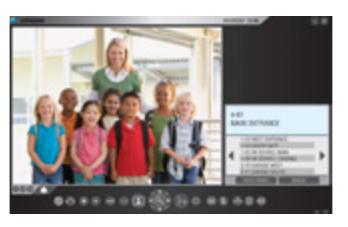
PAIPHONE
Logiciel de poste principal sur PC IS-SOFT
Bouton Parler
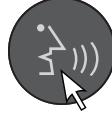
Cliquez sur le bouton Parler pour répondre à un appel entrant ou à une recherche de personne entrante*. Après avoir répondu, la conversation devient mains libres. Pour appeler, recherchez le poste
ou la zone à l'aide des boutons du clavier ou du bouton Liste. Après avoir sélectionné, cliquez sur le bouton Parler pour effectuer l'appel. La barre d'espacement fonctionne aussi comme bouton Parler.
*Il n'est pas possible de répondre à une recherche de personne en mode de diffusion.
Bouton d'arrêt

Cliquez sur le bouton d'arrêt pour mettre fin à un appel (cela n'arrête pas le logiciel). Si le mode de surveillance est activé, cliquez sur le bouton d'arrêt pour interrompre la surveillance. Si un appel de recherche de personne est reçu, cliquez sur
Bouton de volume
Cliquez sur le bouton de
du volume numérique
Lorsqu'elle est affichée
régler les volumes de la
Cliquez sur le bouton du
du clavier numérique.
Lorsqu'elle est affichée
utilisez les boutons du
clavier pour rechercher un poste ou une
zone selon le numéro. Pour rechercher
liste et sélectionnez l'option de recherche
selon le nom, cliquez sur le bouton de
de nom. Lorsqu'elle est sélectionnée,
saisir le nom du poste ou de la zone.
utilisez les boutons du clavier pour
Bouton de
composition abrégée
pour sélectionner rapidement une zone pour la
recherche de personne. La programmation se
fait au moyen du bouton de réglage. Après
programmation, cliquez sur un bouton de
priorité différent, cliquez sur le bouton de
zoom/grand angle et sélectionnez le niveau
avant de cliquer sur le bouton Parler. Pour
surveiller le poste sélectionné, cliquez sur
le bouton de surveillance
composition abrégée pour afficher le poste
affecté. Pour appeler/faire une recherche de
personne vers le poste sélectionné à un niveau
de priorité normal, cliquez sur le bouton Parler.
Pour appeler/faire une recherche de personne vers le poste sélectionné à un niveau de
Les boutons de composition
abrégée peuvent être programmés
pour sélectionner rapidement un
poste à appeler ou à surveiller. Ils
peuvent aussi être programmés
clavier pour voir la fenêtre
tonalité d'appel, du haut-parleur et du
Bouton du clavier
microphone aux niveaux désirés
volume pour voir la fenêtre
le bouton d'arrêt pour ne pas transférer la recherche à votre logiciel de poste principal particulier. La touche d'échappement fonctionne aussi comme bouton d'arrêt

Bouton de confidentialité

Il y a trois réglages de confidentialité : ARRÊT, 1 et 2. Sur arrêt, il est possible de répondre vocalement à un annel
provenant d'un autre poste principal. Sur 1, il est possible de répondre à un appel provenant d'un autre poste principal en cliquant sur le bouton Parler. Sur 2, un appel provenant d'un autre poste principal fournira une notification sonore à l'appelant et à vous-même, indiguant que le poste est en mode « Ne pas déranger ». Cliquez sur le bouton de confidentialité pour sélectionner le réglage souhaité (le bouton reste allumé lorsque la fonction est activée).
Bouton de transfert

Pour envoyer manuellement un appel auguel vous avez répondu vers un autre poste principal du système, cliquez sur le bouton de
Bouton d'enregistrement
transfert et sélectionnez une destination (le bouton clignote pendant le transfert). Pour envoyer automatiquement les appels entrants à un autre poste principal dans le système (transfert d'appel), cliquez sur le bouton de transfert pour sélectionner vos options de transfert (le bouton reste allumé lorsque la fonction est activée).
Bouton de surveillance

Cliquez sur le bouton de surveillance pour faire le scanning de tous les postes connectés (si activé). Pour faire une pause. cliquez à nouveau sur le bouton de surveillance. Le déverrouillage de
porte n'est pas disponible pendant le scanning. Pour surveiller un poste particulier, cliquez sur le bouton Liste et utilisez la commande de caméra / curseur et les boutons (Zoom/Grand angle) pour sélectionner le poste souhaité. Après la sélection, cliquez sur le bouton de surveillance pour commencer à surveiller l'activité à l'emplacement du poste
Bouton de réglage

Cliquez sur le bouton de réglage pour compenser la luminosité forte ou faible de contre-iour lors du visionnement de la vidéo à partir d'un poste de porte.
Bouton de déverrouillage de porte

Cliquez sur le bouton de déverrouillage de porte pour déverrouiller l'entrée pendant un appel.
Bouton de lecture

réglé sur Enregistrement automatique, une image (Instantané) ou une vidéo JPEG (Vidéo) sera automatiquement sauvegardée une fois l'appel reçu. Le bouton reste allumé avec le réglage Enregistrement
automatique. Pour définir l'emplacement de stockage des images sauvegardées, utilisez le bouton de réglage
Cliquez une fois sur le bouton de lecture pour voir la liste des images enregistrées. Sélectionnez le fichier désiré puis cliquez à nouveau sur le bouton de lecture pour voir l'instantané ou la vidéo Motion JPEG.
L'audio sera lue si l'option audio est réglée sur enregistrement en même temps que les images vidéo

Cliquez sur le bouton de réglage pour voir toutes les options de réglage pour votre logiciel de poste principal particulier. Faites les sélections avec la souris de
l'ordinateur. Cliquez sur SAVE (sauvegarde) pour conserver les changements.
Bouton de commande de caméra/curseur

Cliquez sur ▲, ▼, ◀ ou pour modifier la vue de la caméra (vue en zoom uniquement) ou pour faire défiler le menu avec le curseur
Bouton de zoom/grand angle
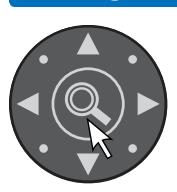
Cliquez sur le bouton de zoom/grand angle d'écran lors d'un appel vidéo ou pendant la surveillance vidéo. Lorsque vous faites défiler un menu
cliquez sur le bouton de zoom/grand angle pour faire une sélection
Bouton de liste

Cliquez sur le bouton de liste pour voir les postes et les zones du système Utilisez la commande de caméra/curseur et les boutons zoom/grand angle pour sélectionner.
Bouton de réglage

Guide de fonctionnement IS-SOFT | 1 de 1