Aiphone IS-MV Series Operation Guide Spanish
Open the original PDF document
View PDFEsta guía de operación describe las funciones básicas de su unidad maestra Serie IS
Si desea un manual de operación completo (1.6 MB), escanee el código QR o use el enlace para descargarlo desde el sitio del fabricante: www.aiphone.com/is-mv_op-man
AIPHONE® Unidad maestra IS-MV
Botones de operación
Hay tres configuraciones de privacidad: OFF (deshabilitada), 1 y 2. Si se configura a OFF (deshabilitada), será posible contestar con la voz las llamadas que vengan desde otra unidad maestra. Si se configura a 1, será posible contestar llamadas que vengan desde otra unidad maestra presionando el botón TALK (hablar) o levantando el auricular. Si se configura a 2, una llamada que venga desde otra unidad maestra producirá un mensaje que podrán escuchar tanto usted como quien llame, indicando que la unidad está en modo "do not disturb" (no molestar). Haga clic en el botón PRIVACY (de privacidad) para seleccionar la configuración deseada (un led rojo en el botón permanecerá encendido mientras la característica esté activada).
Para enviar manualmente una llamada ya contestada hacia otra unidad maestra dentro del sistema, presione el botón TRANSFER (de transferencia) y seleccione un destino (un led rojo en el botón parpadeará mientras hace la transferencia). Para reenviar automáticamente las llamadas entrantes hacia otra unidad maestra dentro del sistema (CALL TRANSFER, transferencia de llamada), haga clic en el botón TRANSFER (de transferencia) para seleccionar las opciones de transferencia (un led rojo en el botón permanecerá encendido mientras la característica esté activada).
Presione el botón LIST (listado) para ver las unidades y zonas dentro del sistema. Para hacer su selección, use el botón ZOOM/WIDE (acercar/alejar) y el botón para controlar la cámara y el cursor.
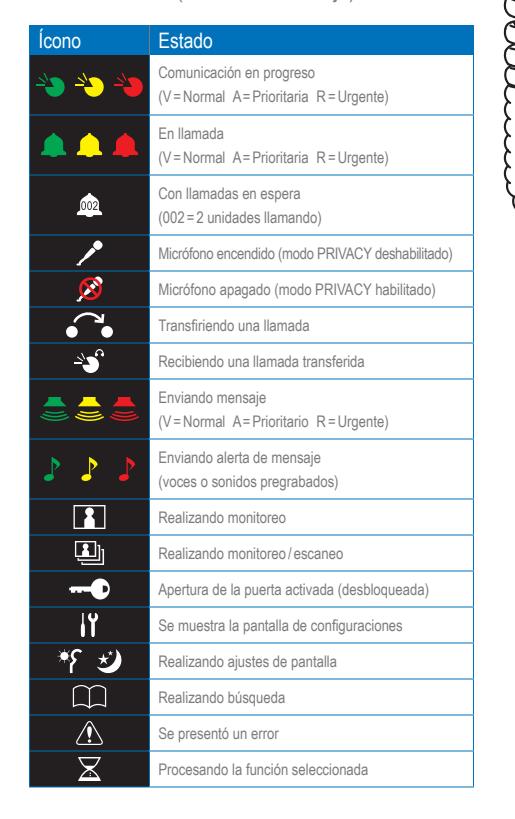
Presione el botón SETTING (de configuración) para ver todas las opciones de configuración de su unidad maestra específica. Para hacer su selección, use el botón ZOOM/WIDE (acercar/alejar) y el botón que controla la cámara y el cursor. Cuando una función está activa, en la pantalla aparecerá un ícono de estado (vea la tabla debajo).
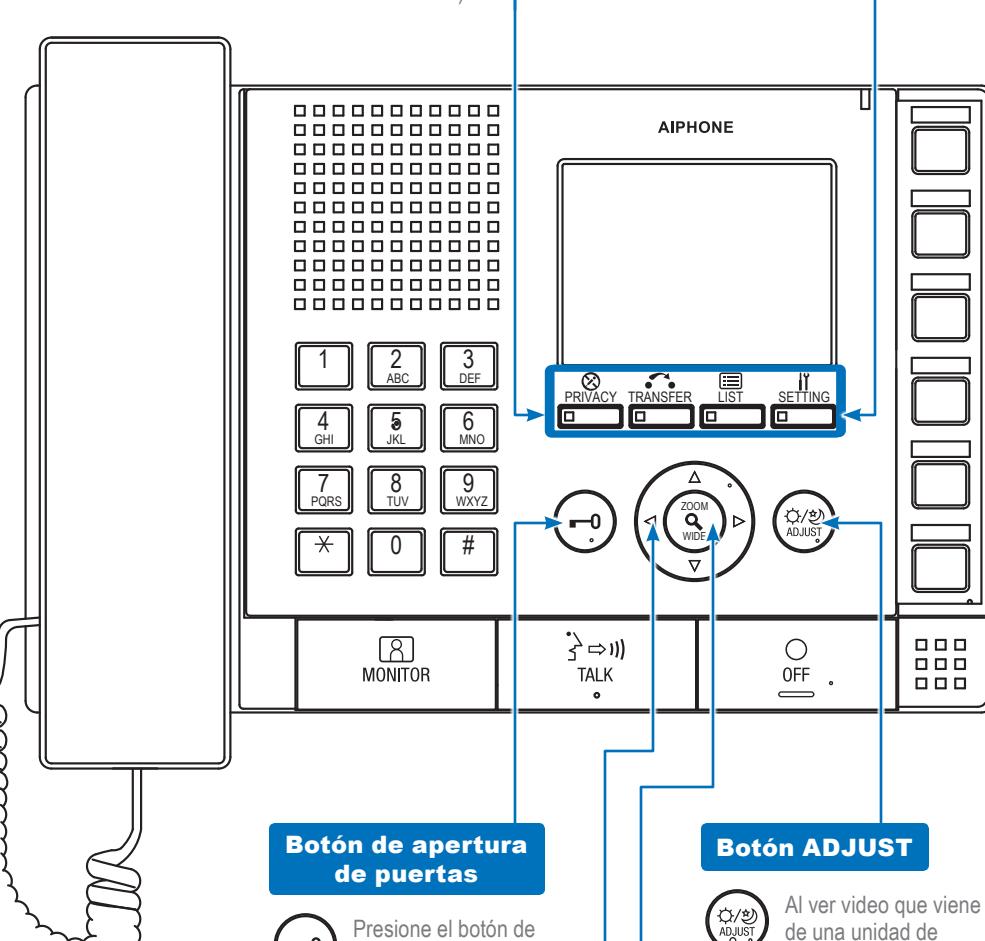
apertura de puertas para
desbloquear la entrada
durante una llamada.
Botón de control para la cámara/el cursor
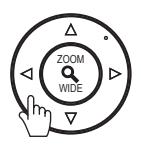
Presione , , o para cambiar la vista de la cámara (solo en vista de acercamiento) o para desplazar el cursor a través del menú.
Botón ZOOM/WIDE
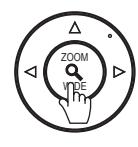
Para cambiar la vista de la pantalla durante una videollamada o al monitorear un video, presione el botón ZOOM/WIDE (acercar/alejar). Para hacer una selección mientras se desplaza a través de un menú, presione el botón ZOOM/WIDE (acercar/alejar).
puerta, presione el
botón ADJUST (de
condiciones de muy
poca o demasiada luz.
ajuste) para ajustar las
Esta guía de operación describe las funciones básicas de su unidad maestra Serie IS
Si desea un manual de operación completo (1.6 MB), escanee el código QR o use el enlace para descargarlo desde el sitio del fabricante: www.aiphone.com/is-mv_op-man
CAIPHONE® Unidad maestra IS-MV
Botón ZOOM/WIDE (acercar/alejar) y botón que controla la cámara y el cursor
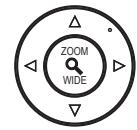
Vea la Guía de operación para la unidad IS-MV | 1 de 2 para ver cómo funcionan el botón ZOOM/WIDE (acercar/alejar) y el botón que controla la cámara y el cursor.
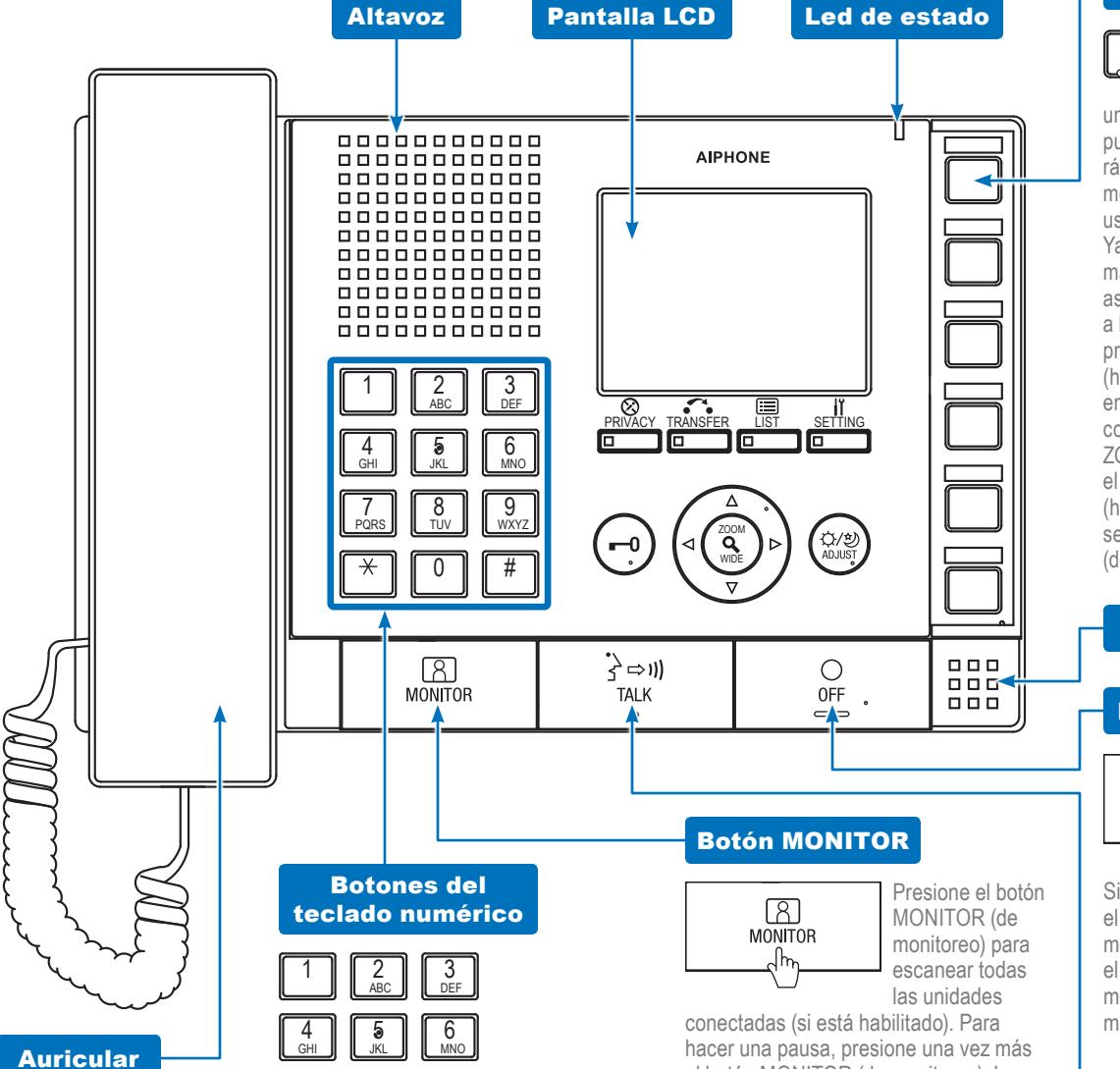
Para contestar/responder una llamada/mensaje entrante*, levante el auricular. Cuelgue el auricular para terminar la llamada. Para hacer una llamada, busque la unidad o zona usando los botones del teclado numérico o el botón LIST (listado). Una vez hecha la selección, presione el botón TALK (hablar) para iniciar la llamada. Para tener una comunicación más privada, use el auricular
Use los botones del teclado numérico para buscar una unidad o zona por su número. Para hacer una búsqueda por nombre, presione el botón LIST (listado) y use el botón ZOOM/WIDE (acercar/alejar) y el botón que controla la cámara y el cursor para seleccionar la búsqueda por nombre. Una vez seleccionado, use los botones del teclado numérico para escribir el nombre de la unidad o zona.
8
conectadas (si está habilitado). Para hacer una pausa, presione una vez más el botón MONITOR (de monitoreo). La apertura de la puerta no estará disponible mientras se realiza el escaneo. Para monitorear una unidad específica, presione el botón LIST (listado) y use el botón ZOOM/WIDE (acercar/alejar) y el botón que controla la cámara y el cursor para seleccionar la unidad deseada. Una vez seleccionada, presione el botón MONITOR (de monitoreo) para iniciar la actividad de monitoreo del área donde esté ubicada la unidad.
*La opción de responder a un mensaje mientras está en modo de transmisión no está disponible.
Botones de marcado rápido
Los botones de marcado rápido pueden programarse para seleccionar rápidamente una unidad y llamarla/monitorearla. También pueden programarse para seleccionar rápidamente una zona y enviarle un mensaje por megafonía. Para programarlo, use el botón SETTING (de configuración). Ya programado, presionar el botón de marcado rápido mostrará la unidad asignada. Para llamar o enviar un mensaje a la unidad seleccionada con un nivel de prioridad normal, presione el botón TALK (hablar) o levante el auricular. Para llamar o enviar un mensaje a la unidad seleccionada con otro nivel de prioridad, presione el botón ZOOM/WIDE (acercar/alejar) y seleccione el nivel antes de presionar el botón TALK (hablar). Para monitorear la unidad seleccionada, presione el botón MONITOR (de monitoreo).
Micrófono
Botón OFF
Presione el botón OFF (apagar) para terminar una llamada (esto no apagará la unidad).
Si está en modo de monitoreo, presione el botón OFF (apagar) para detener el monitoreo. Al recibir un mensaje, presione el botón OFF (apagar) para evitar que el mensaje se envíe a su unidad maestra específica.
Botón TALK
Para contestar/ responder una llamada/mensaje entrante*, presione el botón TALK
(hablar). Una vez contestada, la conversación continúa a manos libres. Para hacer una llamada, busque la unidad o zona usando los botones del teclado numérico o el botón LIST (listado). Una vez hecha la selección, presione el botón TALK (hablar) para iniciar la llamada.